IBO Player vs TiviMate: Vilken app är bäst?

IBO Player vs TiviMate: Vilken app är bäst?

Inledning: Slaget om vardagsrummet

När du väl har hittat en bra IPTV-leverantör uppstår snabbt nästa viktiga fråga: Vilken app ska jag använda för att spela upp innehållet? Hårdvaran (din Smart TV, Apple TV eller Android-box) och själva IPTV-abonnemanget är fundamenten, men mjukvaran – applikationen – är det gränssnitt du interagerar med varje dag. Att välja rätt app är avgörande för en frustreringsfri och njutbar tv-upplevelse. På dagens marknad domineras diskussionen ofta av två giganter: TiviMate och IBO Player. Båda är oerhört populära, men de har valt helt olika vägar när det gäller arkitektur, designfilosofi och plattformsstöd.

I denna djupgående, tekniska jämförelse ställer vi IBO Player och TiviMate mot varandra. Vi kommer att analysera deras respektive styrkor och svagheter, deras funktionella djup, tekniska prestanda och prissättning för att hjälpa dig att fatta ett välinformerat beslut baserat på din specifika utrustning och dina behov.

En djupdykning i TiviMate

TiviMate är, utan överdrift, ofta ansedd som kronjuvelen bland IPTV-applikationer för Android-användare. Den är utvecklad av AR Mobile Dev och är exklusivt tillgänglig för enheter som kör Android OS (t.ex. NVIDIA Shield, Chromecast med Google TV, Android TV-apparater från Sony och Philips, samt Fire TV Stick via sideloading). Den är inte tillgänglig för WebOS (LG), Tizen (Samsung) eller Apple-enheter.

Användargränssnitt och Design

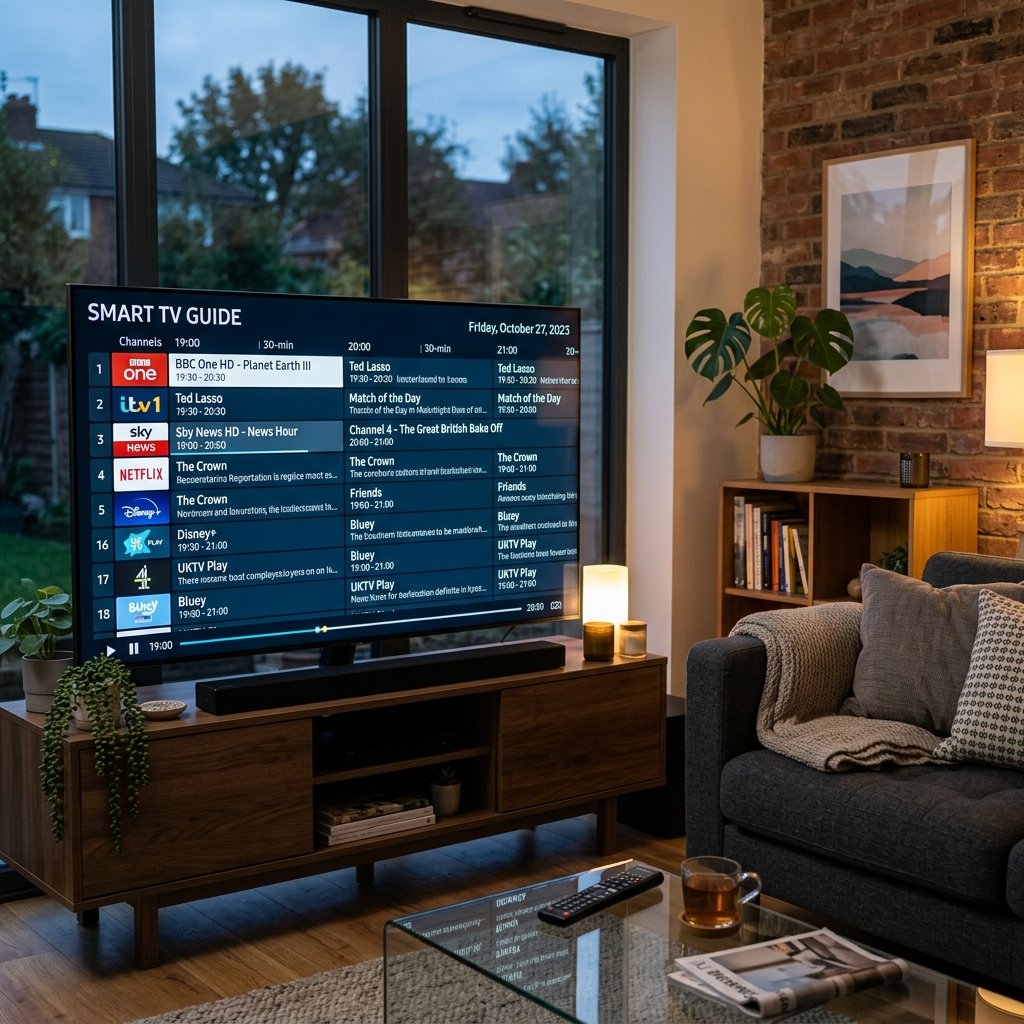
TiviMates största styrka ligger i dess gränssnitt. Det är designat för att efterlikna, och överträffa, känslan av en traditionell, högkvalitativ kabel-tv-box. EPG (Electronic Program Guide) är integrerad sömlöst och scrollningen är smörlen, även med massiva spellistor på tiotusentals kanaler. Användaren kan anpassa allt från storleken på EPG-nätet till transparensen i menyerna och färgkodningen av olika genrer.

Avancerade funktioner och teknisk överlägsenhet

För “power users” är TiviMate en dröm. Några av dess mest framstående tekniska funktioner inkluderar:

  • Multi-view (Split-screen): TiviMate tillåter avancerad hårdvaruavkodning för att spela upp flera kanaler samtidigt på en delad skärm. Detta är ovärderligt under sportsöndagar.
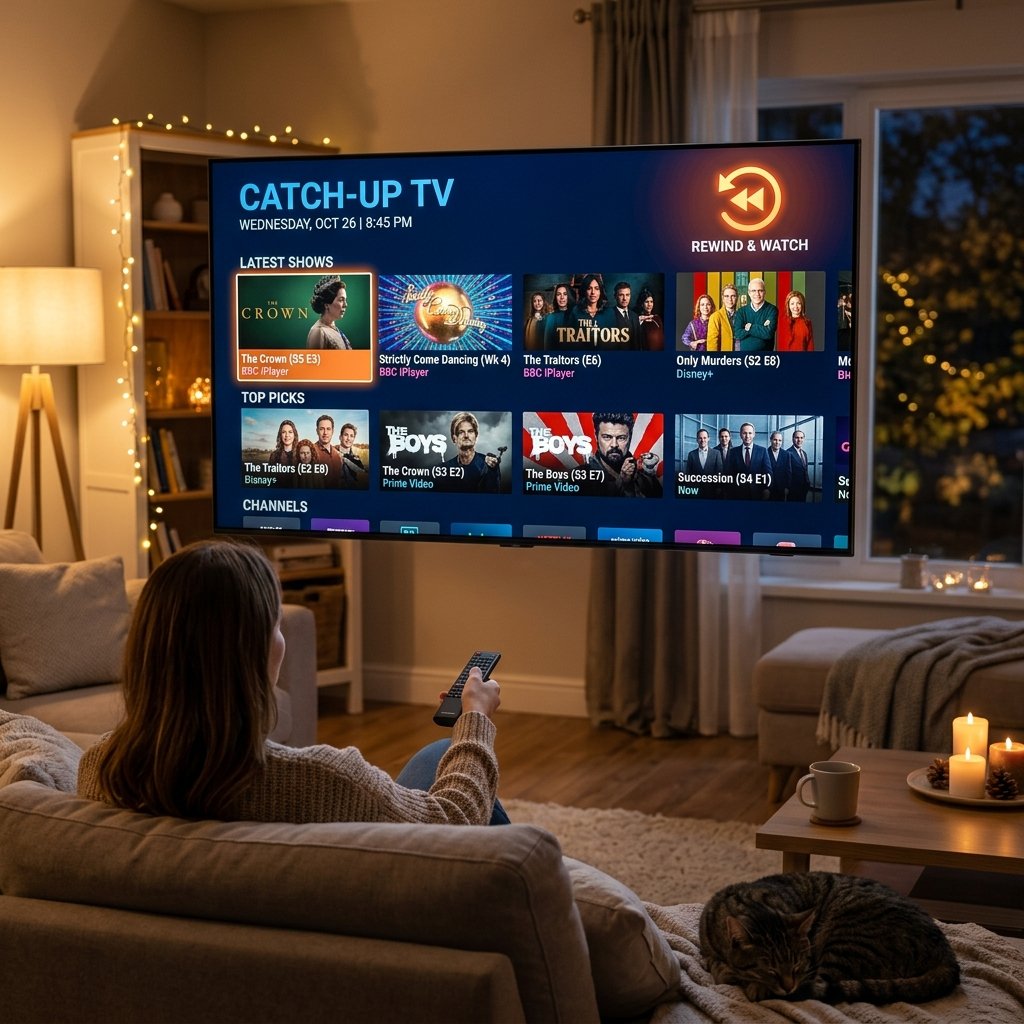
  • Sömlös Catch-up (Tidsförskjutning): Om din IPTV-leverantör stöder Catch-up är TiviMates integration marknadens bästa. Du kan scrolla bakåt direkt i EPG:n och starta gamla program med ett enda klick, komplett med snabbspolning och paus-funktionalitet.
  • Hantering av flera spellistor: Du kan lägga till flera olika M3U-länkar eller Xtream Codes API-inloggningar och slå ihop dem till en enda enhetlig lista, samt dölja oönskade grupper och kanaler.
  • Lokal inspelning: TiviMate stöder inspelning (PVR) via SMB (Server Message Block) till en lokal NAS-enhet (Network Attached Storage) eller USB-disk kopplad till enheten.

En närmare titt på IBO Player

IBO Player representerar en annan filosofi. Den är designad för maximal tillgänglighet och enkelhet över en mängd olika plattformar. Den stora fördelen med IBO Player är att den finns tillgänglig som en native-app direkt i appbutikerna för LG Smart TV (WebOS) och Samsung Smart TV (Tizen), plattformar där TiviMate inte fungerar. Den finns även för Android, iOS och Roku.

Enkelhet, snabbhet och MAC-baserad aktivering

IBO Player använder ett system som skiljer sig markant från TiviMate. Istället för att knappa in den långa M3U-länken eller Xtream Codes-uppgifterna direkt med fjärrkontrollen i appen, visar IBO Player en unik MAC-adress (Device ID) på din tv-skärm. Du går sedan till en webbportal på din dator eller mobil, anger MAC-adressen och klistrar in din M3U-länk där. Därefter synkroniseras spellistan till din tv inom några sekunder. Detta är oerhört mycket mer användarvänligt, särskilt för personer som saknar ett fysiskt tangentbord till sin tv.

Gränssnitt och Plattformsoberoende

Gränssnittet i IBO Player är rent, modernt och mycket responsivt, men det saknar den djupa anpassningsbarheten som TiviMate erbjuder. Kategoriseringen mellan Live-TV, Filmer (VOD) och Serier är tydlig. Eftersom den körs som en lättviktig webb-wrapper/native-app på plattformar som WebOS, kräver den väldigt lite systemresurser. Detta innebär att även äldre Smart TV-modeller med svaga processorer kan ladda stora spellistor utan märkbar fördröjning.

Jämförelse av prestanda och videouppspelning

Videouppspelningen (avkodningen av strömmarna) är kanske den mest kritiska tekniska aspekten.

TiviMate använder en mycket robust inbyggd ExoPlayer (en open-source mediaspelare för Android utvecklad av Google). Den erbjuder detaljerad kontroll över Audio/Video-synkronisering (Audio Offset), val av avkodare (Hårdvara/Mjukvara) och AFR (Auto Frame Rate), vilket innebär att appen automatiskt kan justera tv:ns uppdateringsfrekvens för att matcha sändningens framerate, vilket minimerar mikrostutter.

IBO Player förlitar sig i högre grad på operativsystemets egen inbyggda mediaspelare (vilket är utmärkt på Tizen och WebOS, då de är starkt optimerade för videouppspelning från fabrik). IBO Player hanterar 4K-strömmar och HDR-innehåll utmärkt och startar kanaler mycket snabbt (fast zapping), men saknar den finkorniga kontrollen över buffertstorlekar och AFR som TiviMate stoltserar med.

Pris och licensmodeller

Båda apparna kräver en betalning för att låsa upp sina premiumfunktioner, men affärsmodellerna skiljer sig åt.

  • TiviMate: Erbjuder en gratisversion som är mycket begränsad. Premiumversionen kan köpas som en årlig prenumeration (ca 100-150 kr/år) eller som en livstidslicens (Lifetime, ca 300-400 kr) via Google Play Butik eller deras följeslagar-app. En licens täcker upp till 5 Android-enheter, vilket är mycket generöst.
  • IBO Player: Efter en kort provperiod på vanligtvis 7 dagar måste appen aktiveras med en engångsavgift, oftast runt 8-10 Euro per enhet/MAC-adress. Notera att betalningen för appen är strikt låst till den specifika tv:ns MAC-adress. Bytar du tv måste du köpa en ny licens för IBO Player.

Sammanfattning: Vilken app ska du välja?

Valet mellan IBO Player och TiviMate handlar i slutändan om din hårdvara och dina personliga preferenser.

Välj TiviMate om: Du äger en Android-enhet (NVIDIA Shield, Chromecast m.fl.) och vill ha den absolut mest avancerade, anpassningsbara och funktionsrika IPTV-upplevelsen som existerar. Om du värdesätter inspelning, Multi-view och överlägsen EPG-hantering finns det inget bättre alternativ.

Välj IBO Player om: Du har en LG eller Samsung Smart TV och inte vill köpa en extern Android-box. IBO Player är den i särklass bästa appen för dessa plattformar – den är blixtsnabb, enkel att konfigurera via webbportalen och levererar utmärkt bildkvalitet med minimal ansträngning.

Oavsett vilken väg du väljer, representerar både IBO Player och TiviMate det absoluta toppskiktet av modern IPTV-mjukvara, och båda kommer att ge dig en fantastisk tv-upplevelse.


Är IPTV lagligt i Sverige? En komplett genomgång

Är IPTV lagligt i Sverige? En komplett genomgång

Introduktion: Navigera i en gråzon

Frågan om huruvida IPTV är lagligt eller inte i Sverige är en av de absolut vanligaste funderingarna bland nya och potentiella användare. Medierapporteringar om tillslag mot nätverk och varningar från stora mediehus har skapat en hel del förvirring. Det korta svaret är både ja och nej, beroende på hur tekniken används och vilket innehåll som konsumeras. För att förstå hela bilden måste vi bryta ner vad IPTV är från ett juridiskt perspektiv, hur svensk lagstiftning ser på strömmande media, och vilka risker och ansvarsområden som gäller för både leverantörer och slutanvändare. I denna djupgående genomgång reder vi ut alla frågetecken.

Teknologin IPTV är 100% laglig

Det första och viktigaste vi måste klargöra är att IPTV (Internet Protocol Television) i sig självt är en fullt laglig teknologi. Det är helt enkelt ett protokoll för att överföra rörlig bild och ljud över ett nätverk, precis som HTTP används för att visa webbsidor. Faktum är att många av de största och mest etablerade telekombolagen i Sverige, såsom Telia, Telenor och Tele2, använder IPTV-teknik för att leverera sina TV-paket till hushåll via fiberanslutningar.

Att äga en IPTV-box (som till exempel en MAG-box, Formuler eller en Android TV), att ladda ner en IPTV-app (som IPTV Smarters eller Tivimate) eller att använda m3u-spellistor är inte på något sätt olagligt. Det är inte hårdvaran eller mjukvaran som är problemet, utan snarare vilket innehåll som strömmas genom dem och huruvida avsändaren har rätten att distribuera det.

När övergår IPTV till att bli olagligt?

Problematiken uppstår när vi börjar tala om upphovsrätt och licensavtal. TV-kanaler, sporträttigheter (som Premier League eller Champions League) och filmer kostar enorma summor pengar att producera och sända. Rättighetsinnehavarna säljer exklusiva licenser till olika mediebolag i olika länder.

IPTV blir olagligt när en tredjepartsleverantör fångar upp dessa sändningar (ofta från originalkällor runt om i världen), avkodar dem och sedan säljer dem vidare till konsumenter utan att ha betalat för sändningsrättigheterna. Denna typ av verksamhet klassas ofta som pirat-TV eller olovlig distribution av upphovsrättsskyddat material. Om leverantören inte har licensavtal med skaparna av innehållet, bryter de mot upphovsrättslagen genom att distribuera det.

Vad säger den svenska lagen för slutanvändare?

För de som driver och säljer olicensierade IPTV-nätverk är den svenska lagstiftningen tydlig: det är ett allvarligt upphovsrättsbrott som kan leda till fängelse och enorma skadestånd. Polismyndigheten och organisationer som Rättighetsalliansen arbetar aktivt med att stänga ner dessa nätverk.

Men hur ser det ut för dig som konsument och slutanvändare? Detta är en något mer komplex gråzon. Enligt svensk lag (specifikt upphovsrättslagen) är det olagligt att ladda ner (göra en permanent kopia) av upphovsrättsskyddat material från en olovlig källa. När det gäller streaming har lagstiftningen dock tolkats annorlunda. När du streamar IPTV skapas endast temporära kopior i enhetens arbetsminne, vilket enligt EU-domstolens tidigare tolkningar under vissa omständigheter har setts som ett undantag.

Dock har senare domar i EU (till exempel det välkända Filmspeler-målet) stramat åt detta, och fastslagit att om användaren är fullt medveten om att strömmen härrör från en olaglig källa, kan även strömningen utgöra ett intrång. Trots detta har i princip inga privatpersoner i Sverige blivit dömda enbart för att ha tittat på olicensierad IPTV. Rättsväsendets fokus ligger uteslutande på att jaga de kriminella nätverk som driver och säljer tjänsterna, inte på de enskilda hushållen.

Risker och saker att tänka på

Även om risken för rättsliga påföljder för dig som privatkonsument i dagsläget är minimal, finns det andra aspekter och risker att ta i beaktande när du överväger olika IPTV-tjänster:

  • Säkerhet och integritet: Om du köper tjänster från osäkra källor delar du ofta med dig av dina betalningsuppgifter (som kreditkortsnummer) till okända aktörer. Använd alltid säkra betalningsmetoder som kryptovalutor (Bitcoin) eller anonyma betalkort om du är osäker på leverantörens seriositet.
  • Tjänstens livslängd: Eftersom olicensierade servrar ständigt är under hot från myndigheter, finns det en risk att tjänsten du har betalat för i förskott plötsligt stängs ner, utan möjlighet till återbetalning.
  • Kvalitet och support: Olagliga nätverk saknar ofta incitament för god kundservice. Om kanaler buffrar eller försvinner är du helt utlämnad.

Varför många använder VPN för IPTV

På grund av osäkerheten och gråzonen väljer många IPTV-användare i Sverige att skydda sin digitala integritet genom att använda ett Virtuellt Privat Nätverk (VPN). En VPN-tjänst krypterar all din internettrafik och döljer din IP-adress. Detta förhindrar din internetleverantör (ISP) från att se vilken typ av data du strömmar eller vilka servrar du ansluter till. Det minskar också risken för så kallad “ISP throttling”, där internetleverantören medvetet stryper din hastighet när de upptäcker tung streaming-trafik, vilket annars kan orsaka buffring.

Slutsats: En fråga om personligt ansvar

Sammanfattningsvis är tekniken IPTV helt laglig, men att streama upphovsrättsskyddat material utan licens befinner sig i en juridisk gråzon för konsumenten, även om det är strikt olagligt för distributören. Medan risken för att som slutanvändare i Sverige få böter är extremt låg, är det viktigt att vara informerad om vad det är man köper och vilka risker (framförallt tekniska och ekonomiska) som medföljer. Att skydda sin integritet online med verktyg som VPN är alltid en rekommenderad praxis, oavsett vilka tjänster man väljer att använda.

Så skyddar du dig mot oseriösa IPTV leverantörer: En komplett guide

Så skyddar du dig mot oseriösa IPTV leverantörer: En komplett guide

Inledning: Framväxten av IPTV och de medföljande riskerna

I takt med att traditionell tv-sändning fortsätter att tappa mark till förmån för internetbaserade lösningar, har IPTV (Internet Protocol Television) blivit ett av de mest populära sätten att konsumera media. Med löften om tusentals kanaler, filmer och serier till en bråkdel av kostnaden för ett vanligt kabel-tv-abonnemang, är det inte konstigt att allt fler svenskar väljer att byta. Tyvärr har denna snabba tillväxt och enorma efterfrågan också skapat en grogrund för oseriösa aktörer och bedragare. Att navigera i IPTV-djungeln kan vara komplicerat, och risken att falla offer för en bluff är ständigt närvarande om man inte vet vad man ska leta efter.

Oseriösa IPTV-leverantörer kan inte bara kosta dig pengar i form av uteblivna tjänster eller plötsligt nedstängda servrar; de kan också utgöra en allvarlig säkerhetsrisk för din personliga information och dina digitala enheter. I den här omfattande guiden kommer vi att dyka djupt ner i hur du kan skydda dig mot dessa bedragare. Vi kommer att gå igenom de vanligaste varningssignalerna, hur du genomför en ordentlig bakgrundskontroll, vilka betalningsmetoder som är säkrast och varför en VPN är din bästa vän när du streamar.

Varningssignaler att hålla utkik efter

Det första steget för att skydda sig är att kunna identifiera de röda flaggorna. Bedragare blir allt mer sofistikerade, men det finns nästan alltid tecken som avslöjar deras sanna natur. Om du stöter på en eller flera av följande varningssignaler bör du dra öronen åt dig.

Orimligt låga priser och orealistiska löften

Det gamla ordspråket “om det låter för bra för att vara sant, så är det oftast det” gäller i allra högsta grad för IPTV-marknaden. Att driva en stabil och högkvalitativ IPTV-tjänst med tusentals HD- och 4K-kanaler samt ett uppdaterat VOD-bibliotek (Video on Demand) kräver massiv serverkapacitet och konstant underhåll. Det kostar pengar. Om en leverantör erbjuder ett livstidsabonnemang för några hundralappar eller en årsavgift som är misstänkt låg i jämförelse med konkurrenterna, är risken stor att det rör sig om en bluff. Ofta stänger dessa “hit-and-run”-tjänster ner så fort de samlat in tillräckligt med pengar, vilket lämnar kunderna utan varken pengar eller tv-kanaler.

Brist på kundtjänst och transparent kontaktinformation

En seriös IPTV-leverantör bryr sig om sina kunder och erbjuder adekvat support för att lösa tekniska problem. Innan du genomför ett köp bör du alltid kontrollera hur leverantören hanterar kundtjänst. Finns det en fungerande e-postadress, en live-chatt eller ett biljettsystem? Oseriösa aktörer gömmer sig ofta bakom anonyma kontaktformulär som aldrig besvaras, eller kommunicerar uteslutande via krypterade appar som Telegram eller WhatsApp utan någon formell företagsstruktur bakom. Testa alltid att ställa en fråga till supporten innan du köper ett abonnemang för att se hur snabbt och professionellt de svarar.

Inga provperioder erbjuds

Eftersom kvaliteten på IPTV-tjänster kan variera enormt beroende på din internetuppkoppling och din geografiska plats, är det standard i branschen att erbjuda en kort provperiod (ofta 24 timmar). Detta ger kunden möjlighet att testa stabiliteten, kanalutbudet och bildkvaliteten innan de binder upp sig för en längre period. Om en leverantör vägrar erbjuda en provperiod och istället kräver att du omedelbart tecknar dig för ett halvår eller ett år, är detta en gigantisk röd flagga. De vet förmodligen att deras tjänst buffrar ständigt eller saknar de utlovade kanalerna.

Hur du granskar en IPTV-leverantör innan köp

Att bara undvika de uppenbara fällorna räcker inte alltid. För att verkligen vara på den säkra sidan krävs det att du gör en proaktiv granskning av leverantören innan du överför några pengar. Här är några viktiga steg att följa.

Läs oberoende recensioner och forumtrådar

Lita aldrig blint på de recensioner som leverantören har publicerat på sin egen webbplats – dessa är med största sannolikhet falska eller hårt modererade. Sök istället efter oberoende åsikter på plattformar som Trustpilot, Reddit eller dedikerade IPTV-forum. Leta efter mönster i kommentarerna. Klagar många användare på att tjänsten fryser under stora sportevenemang? Nämns det ofta att supporten är otrevlig eller obefintlig? Genom att läsa andras erfarenheter kan du få en mycket mer realistisk bild av vad du kan förvänta dig.

Kontrollera kanalutbudets kvalitet och stabilitet

Om du har lyckats få en provperiod är det dags att sätta tjänsten på prov. Nöj dig inte med att bara bläddra igenom menyerna. Starta flera olika kanaler, särskilt de som kräver hög bandbredd som 4K-sportkanaler eller live-evenemang. Observera hur lång tid det tar att byta kanal (zapping-tid) och om sändningen buffrar eller fryser. Kontrollera också om undertexter och elektronisk programguide (EPG) fungerar som de ska. En oseriös leverantör kanske har tiotusentals kanaler i sin lista, men om hälften av dem inte fungerar eller buffrar oavbrutet är tjänsten värdelös.

Säkra betalningsmetoder och dataskydd

När du väl har hittat en leverantör som verkar pålitlig är det dags att betala. Detta är det mest kritiska steget, eftersom det är här du riskerar både dina pengar och din personliga information.

Använd kryptovalutor eller säkra betaltjänster

Det absolut säkraste sättet att betala för IPTV är att använda kryptovalutor som Bitcoin, Ethereum eller Litecoin. Kryptovalutor erbjuder en hög grad av anonymitet och säkerställer att din kreditkortsinformation aldrig hamnar i händerna på leverantören. Om kryptovalutor verkar för komplicerat, överväg att använda virtuella kreditkort med en förutbestämd gräns eller tjänster som PayPal, som ibland erbjuder köparskydd (även om detta kan vara begränsat när det gäller digitala IPTV-tjänster). Lämna aldrig ut dina primära bankuppgifter eller kreditkortsnummer direkt på en okänd leverantörs hemsida.

Vikten av att använda en VPN

Att använda en Virtual Private Network (VPN) är inte bara en rekommendation när det gäller IPTV – det är ett absolut måste. En VPN krypterar all din internettrafik och döljer din IP-adress. Detta är avgörande av flera anledningar:

  • Integritet: Din internetleverantör (ISP) kan inte se att du streamar IPTV, vilket förhindrar dem från att strypa din hastighet (throttling).
  • Säkerhet: Oseriösa IPTV-leverantörer eller hackare på samma nätverk kan inte spåra din riktiga IP-adress, vilket skyddar dig mot DDoS-attacker och intrång.
  • Geoblockeringar: En VPN låter dig kringgå geografiska blockeringar, vilket kan vara nödvändigt för att komma åt specifika kanaler eller servrar.

Vad du ska göra om du blivit lurad

Trots alla försiktighetsåtgärder kan olyckan vara framme. Om du inser att du har blivit lurad av en oseriös IPTV-leverantör är det viktigt att agera snabbt.

  • Spärra ditt kort: Om du betalade med ett kredit- eller betalkort, kontakta din bank omedelbart och spärra kortet för att förhindra ytterligare obehöriga dragningar.
  • Bestrid transaktionen: Be din bank göra en “chargeback” (kortreklamation) för att försöka få tillbaka dina pengar. Beskriv situationen tydligt och bifoga all korrespondens med leverantören som bevis.
  • Byt lösenord: Om du använde samma lösenord för IPTV-tjänsten som för dina e-postkonton eller andra viktiga tjänster, byt ut dem omedelbart. Oseriösa aktörer säljer ofta vidare inloggningsuppgifter.
  • Varna andra: Skriv recensioner på Trustpilot och varna andra användare på relevanta forum. Din erfarenhet kan förhindra att fler människor faller i samma fälla.

Sammanfattning och avslutande tankar

Att hitta en pålitlig IPTV-leverantör kräver tid, tålamod och en hälsosam dos skepticism. Genom att vara uppmärksam på varningssignaler som orimligt låga priser och obefintlig kundtjänst kan du sålla bort de värsta bedragarna. Ta alltid dig tid att läsa oberoende recensioner och kräv en provperiod för att testa tjänstens kvalitet på ditt eget nätverk. När det väl är dags att betala, prioritera alltid din personliga säkerhet genom att använda kryptovalutor eller virtuella kort, och streama aldrig utan en pålitlig VPN aktiverad.

IPTV är en fantastisk teknologi som erbjuder oöverträffad frihet och tillgång till globalt innehåll. Genom att beväpna dig med kunskap och följa de råd som presenterats i denna guide kan du njuta av dina favoritprogram och sporthändelser utan att behöva oroa dig för att bli lurad av oseriösa aktörer. Kom ihåg att din digitala säkerhet alltid måste komma i första hand. Var smart, var försiktig och njut av din IPTV-upplevelse på ett säkert sätt!

Så ställer du in IPTV Smarters Pro på Apple TV

Så ställer du in IPTV Smarters Pro på Apple TV

Introduktion till IPTV på Apple TV

Apple TV har länge varit känd som en av de mest premium-mediespelarna på marknaden. Med sitt eleganta gränssnitt, blixtsnabba processor och sömlösa integration med resten av Apples ekosystem är det inte konstigt att den sitter i många svenska vardagsrum. Men visste du att Apple TV också är en av de absolut bästa enheterna för att titta på IPTV? Om du letar efter en stabil plattform för att streama tusentals internationella och svenska kanaler, sport och on-demand-filmer, är Apple TV ett fantastiskt val.

När det gäller mjukvaran finns det många appar att välja mellan, men en av de absolut mest populära och användarvänliga är IPTV Smarters Pro. Denna app (som ofta kallas Smarters Player Lite eller liknande namn beroende på uppdateringar i App Store) erbjuder ett fantastiskt, Netflix-liknande gränssnitt som är enkelt att navigera, även för nybörjare. I denna omfattande guide kommer vi att gå igenom exakt hur du laddar ner, installerar och ställer in IPTV Smarters Pro på din Apple TV, steg för steg.

Varför Apple TV är en fantastisk plattform för IPTV-streaming

Innan vi dyker in i installationen är det värt att lyfta fram varför kombinationen av Apple TV och IPTV Smarters Pro är så kraftfull. För det första är hårdvaran i en Apple TV (särskilt Apple TV 4K-modellerna) överlägsen många av de billigare Android-boxarna som finns på marknaden. Detta innebär mycket snabbare laddningstider, ett laggfritt gränssnitt när du bläddrar bland tusentals kanaler, och en suverän bildkvalitet med stöd för 4K, HDR och Dolby Vision.

För det andra är tvOS, operativsystemet som driver Apple TV, otroligt stabilt. Det är mycket sällsynt att appar kraschar, vilket ger en mer pålitlig TV-upplevelse. Slutligen är Apple TV Remote, särskilt den nyare modellen i aluminium, ett fantastiskt verktyg för att snabbt navigera genom EPG (Elektronisk Programguide) och byta kanaler smidigt. Allt detta sammantaget skapar en premium-upplevelse som få andra plattformar kan matcha.

Förberedelser: Vad du behöver innan du börjar

För att processen ska gå så snabbt och smidigt som möjligt är det bra att ha allting förberett innan du plockar upp Apple TV-fjärrkontrollen. Du behöver tre saker:

  • En Apple TV: Helst Apple TV HD (4:e generationen) eller någon av Apple TV 4K-modellerna, eftersom äldre modeller inte har tillgång till App Store.
  • Ett aktivt IPTV-abonnemang: Du måste ha köpt ett abonnemang från en IPTV-leverantör. Appen i sig innehåller inga kanaler.
  • Dina inloggningsuppgifter: Detta är avgörande. Din leverantör bör ha skickat dig antingen en M3U-länk (en lång URL-adress) eller Xtream Codes API-uppgifter (som består av ett användarnamn, ett lösenord och en portal-URL). Vi rekommenderar starkt att du använder Xtream Codes-metoden om möjligt.

Steg-för-steg guide: Så laddar du ner och installerar appen

Installationen av appen är lyckligtvis mycket okomplicerad eftersom den, till skillnad från på vissa andra plattformar, finns tillgänglig direkt i Apples officiella App Store. Du behöver alltså inte krångla med “sideloading” eller nedladdning via dolda webbläsare.

Steg 1: Öppna App Store på din Apple TV

Börja med att slå på din TV och din Apple TV. Navigera till hemskärmen (tryck på TV-ikonen på din fjärrkontroll om du är inne i en annan app). Leta upp ikonen för App Store (den blå ikonen med ett vitt “A”) och klicka på den.

Steg 2: Sök efter “Smarters Player” eller “IPTV Smarters”

När du är inne i App Store, navigera upp till menyn i toppen av skärmen och välj förstoringsglaset för att komma till Sök-funktionen. Här kan du använda röststyrning genom att hålla in mikrofon-knappen och säga “IPTV Smarters”, eller så använder du skärmtangentbordet för att skriva in sökordet. Observera att på grund av Apples riktlinjer kan appen ibland heta “Smarters Player Lite” istället för “IPTV Smarters Pro”, men ikonen och funktionaliteten är densamma.

Steg 3: Installera applikationen

När du hittat appen i sökresultaten klickar du på den för att komma till appens specifika sida. Klicka sedan på “Hämta” eller moln-ikonen om du har laddat ner den tidigare. Appen kommer nu att laddas ner och installeras automatiskt på din Apple TV. Beroende på din internetuppkoppling tar detta vanligtvis bara några sekunder. När den är klar, klicka på “Öppna”.

Så konfigurerar du IPTV Smarters Pro för första gången

När du öppnar appen för första gången kommer du mötas av en skärm med några olika alternativ. Det är nu du behöver de uppgifter du fått från din IPTV-leverantör. Du måste lägga till en ny “användare” för att ladda ner ditt kanalinnehåll.

Metod 1: Logga in med Xtream Codes API (Rekommenderas starkt)

Detta är den absolut bästa, snabbaste och mest stabila metoden. Den hämtar Live TV, Filmer (VOD) och Serier i snygga, separata kategorier.

  1. Välj alternativet “Login with Xtream Codes API” på startskärmen.
  2. Any Name (Vilket namn som helst): Här kan du skriva vad du vill, till exempel “Svensk IPTV” eller namnet på din leverantör.
  3. Username (Användarnamn): Skriv in användarnamnet du fick av din leverantör. Var noga med stora och små bokstäver.
  4. Password (Lösenord): Skriv in ditt lösenord.
  5. URL: Skriv in den portal-URL du fått (t.ex. http://portal-adress.com:8080). Glöm inte “http://” eller “https://”.
  6. Klicka sedan på knappen “Add User”.

Om du har skrivit in allt korrekt kommer appen nu att börja ladda ner kanalistan, guiden (EPG) och VOD-innehållet. Detta kan ta en minut eller två första gången.

Metod 2: Ladda in via M3U URL

Om du bara fick en lång webblänk (M3U) från din leverantör, måste du använda detta alternativ. Det är något mindre elegant än Xtream Codes men fungerar bra.

  1. Välj “Load Your Playlist or File/URL”.
  2. Välj ett namn (t.ex. “Min Spellista”).
  3. I fältet för M3U URL måste du skriva in exakt den långa länk du fått. Detta kan vara frustrerande med Apple TV-fjärrkontrollen. Ett tips är att använda din iPhone som tangentbord om du har den kopplad till samma Apple-ID – då kan du enkelt kopiera och klistra in länken.
  4. Klicka på “Add User” och vänta på att listan laddas ner.

Vanliga problem och felsökning på Apple TV

Även om processen oftast är felfri, kan det ibland uppstå små hinder. Här är några vanliga problem och hur du snabbt löser dem för att få igång din streaming.

Appen kraschar eller listan uppdateras inte

Ett vanligt problem om du haft appen igång länge är att kanalistan (EPG) inte uppdateras korrekt. Lösningen är oftast att tvinga appen att stängas. Tryck snabbt två gånger på TV-knappen på fjärrkontrollen för att få upp multitasking-vyn. Svep uppåt på Smarters-appen för att stänga den helt. Öppna sedan appen igen, vilket tvingar fram en ny uppdatering från servern.

“Invalid Details” eller felmeddelanden vid inloggning

Detta beror till 99% på att du antingen skrivit in användarnamn, lösenord eller URL felaktigt. Även ett extra mellanrum eller felvänd slash (/) i URL:en kommer att leda till att anslutningen misslyckas. Dubbelkolla uppgifterna noga. Ett tips är återigen att klistra in uppgifterna via din iPhone eller iPad om de är kopplade till din Apple TV.

Problem med buffring och “lagg”

Om kanalerna laddar långsamt eller hackar beror detta sällan på Apple TV:n i sig, utan oftast på din nätverksanslutning eller på internetleverantörens strypning. Se till att din Apple TV är ansluten via en nätverkskabel (Ethernet) istället för WiFi för bästa möjliga stabilitet. Om problemet kvarstår bör du överväga att investera i en VPN-tjänst för att dölja din trafik och undvika ISP-throttling.

Smarta funktioner att utforska i IPTV Smarters Pro

När du väl är inloggad och ser alla kanaler, ta dig tid att utforska appens funktioner. IPTV Smarters Pro på Apple TV har mycket mer att erbjuda än att bara byta kanaler upp och ner.

En funktion du absolut bör använda är Catch-up (Spela in/Titta i efterhand). Många IPTV-paket inkluderar catch-up för de senaste dagarna. Genom att titta på EPG:n (TV-guiden) i appen kan du ofta backa i tiden och se program du missat. En annan viktig funktion är möjligheten att lägga till kanaler som Favoriter. Genom att hålla in bekräftelse-knappen på en kanal kan du lägga till den i din favoritlista, vilket sparar dig massor av tid istället för att leta bland tusentals internationella kanaler varje gång du vill titta på SVT1 eller C More.

Avslutande tankar: En oslagbar TV-upplevelse

Att kombinera kraften och stabiliteten hos en Apple TV med det rena, användarvänliga gränssnittet i IPTV Smarters Pro är förmodligen det bästa sättet att uppleva IPTV idag. Processen att komma igång må verka skrämmande för nybörjare, men som denna guide visar är det egentligen bara en fråga om att ladda ner en app och fylla i rätt uppgifter.

När du väl har allt konfigurerat har du förvandlat ditt vardagsrum till ett globalt mediecenter med tillgång till praktiskt taget all underhållning du kan önska dig. Kom ihåg att hålla din Apple TV uppdaterad, använd Ethernet-kabel om möjligt för högsta stabilitet, och överväg en VPN för att maximera prestandan. Nu är det bara att luta sig tillbaka i soffan och börja zappa!

Allsvenskan på IPTV: Så följer du hela säsongen

Allsvenskan på IPTV: Så följer du hela säsongen

Inledning: Fotbollsfeber och den digitala revolutionen

När vårsolen börjar värma och gräsmattorna runt om i Sverige grönskar, vet vi alla vad som är på gång. Allsvenskan drar igång, och med den följer månader av passion, dramatik, glädje och ibland besvikelse. För miljontals svenska fotbollsfans är det en helig ritual att följa sitt favoritlag, oavsett om det är Malmö FF, AIK, Djurgården, IFK Göteborg eller något av de andra klassiska lagen. Men hur vi konsumerar denna sport har genomgått en massiv förändring under de senaste åren. Traditionell kabel-tv och dyra abonnemang från enskilda sändningsrättighetsinnehavare byts i allt högre grad ut mot mer flexibla och moderna lösningar. Här har IPTV (Internet Protocol Television) blivit en dominerande kraft. Att använda IPTV för att titta på Allsvenskan är inte bara ett kostnadseffektivt alternativ, utan det ger också en oöverträffad teknisk flexibilitet.

I denna omfattande guide kommer vi att dyka djupt in i allt du behöver veta för att streama Allsvenskan via IPTV. Vi kommer att titta på tekniska krav, nätverkskonfigurationer, vilka appar som presterar bäst, och hur du säkerställer en kristallklar och buffringsfri upplevelse när domaren blåser igång matchen.

Varför välja IPTV för att se Allsvenskan?

Det finns flera tunga argument för att överväga IPTV när du ska planera ditt fotbollstittande inför säsongen. Marknaden för sporträttigheter är idag extremt fragmenterad och priserna stiger ständigt. För en genomsnittlig konsument kan det kännas överväldigande att teckna dyra månadspaket där man ofta tvingas betala för kanaler och sporter man inte ens är intresserad av.

Kostnadseffektivitet och valfrihet

Med IPTV får du ofta tillgång till en enorm mängd kanaler från hela världen till en bråkdel av kostnaden för traditionella tv-paket. Detta innebär att du inte bara kan följa Allsvenskan, utan även internationella ligor som Premier League, La Liga och Serie A, samt Champions League, utan att behöva uppgradera ditt abonnemang. Den ekonomiska fördelen är uppenbar, men valfriheten är minst lika viktig. Du bygger i mångt och mycket din egen upplevelse och kan skräddarsy ditt utbud efter exakt det du vill konsumera.

Högre flexibilithet och plattformsoberoende

En av de absolut största tekniska fördelarna med IPTV är att det är plattformsoberoende. Traditionella tv-boxar låser dig ofta till tv-soffan. Med IPTV strömmas signalen över internet, vilket innebär att du kan titta på matchen på din Smart TV i vardagsrummet, på din dator på kontoret, på din surfplatta i sängen eller till och med på din smartphone när du sitter på bussen. Så länge du har en stabil internetuppkoppling och en kompatibel app (som vi kommer att diskutera senare), har du alltid fotbollen med dig i fickan.

Tekniska krav för en buffringsfri upplevelse

Att streama live-sport ställer betydligt högre krav på din utrustning och ditt nätverk än att titta på on-demand-material som Netflix eller YouTube. När du streamar Allsvenskan i HD, Full HD eller till och med 4K, sker allt i realtid. Det finns ingen möjlighet för systemet att buffra stora mängder data i förväg, vilket innebär att din uppkoppling måste vara stabil och snabb från första till sista minuten.

Bandbredd och hastighet

  • Standard Definition (SD): Minst 5-10 Mbps rekommenderas, även om bilden kommer att vara av lägre kvalitet.
  • High Definition (HD) / 1080p: För en bra upplevelse av en fotbollsmatch i Full HD rekommenderas en stabil uppkoppling på minst 25-30 Mbps.
  • 4K / Ultra HD: Om sändningen finns tillgänglig i 4K, behöver du en bandbredd på minst 50-100 Mbps för att undvika frame drops och buffring.

Det är viktigt att förstå skillnaden mellan utlovad hastighet från din internetleverantör (ISP) och den faktiska hastigheten du får till din enhet. Använd alltid tjänster som Bredbandskollen eller Speedtest för att mäta hastigheten på den specifika enhet där du planerar att titta på matcherna.

Ethernet kontra Wi-Fi (Trådlöst vs Kabel)

Ett av de vanligaste misstagen IPTV-användare gör är att förlita sig på Wi-Fi för live-streaming av sport. Även moderna Wi-Fi-routrar (som Wi-Fi 5 eller Wi-Fi 6) är känsliga för störningar från mikrovågsugnar, grannarnas nätverk, tjocka väggar och avståndet till routern. För IPTV är stabilitet (låg jitter och låg packet loss) viktigare än extrem maxhastighet.

Den absolut bästa tekniska lösningen är att ansluta din IPTV-enhet (till exempel din Apple TV, NVIDIA Shield eller Smart TV) direkt till din router med en Ethernet-kabel (Cat5e eller Cat6). Detta eliminerar trådlösa störningar och garanterar en konstant ström av data, vilket drastiskt minskar risken för att bilden fryser precis när ditt lag ska lägga en avgörande straff.

Bästa apparna för att streama Allsvenskan

Hårdvaran är bara halva ekvationen. För att hantera de ofta enorma M3U-spellistorna (ibland tiotusentals kanaler och VOD-titlar) behöver du en robust och väloptimerad IPTV-applikation. Här är några av de mest framstående tekniska alternativen på marknaden idag.

TiviMate IPTV Player (Android)

För användare av Android TV (som NVIDIA Shield, Chromecast med Google TV eller moderna Philips/Sony-tv-apparater) anses TiviMate generellt vara guldstandarden. Appen erbjuder exceptionellt snabb kanalomkoppling (zapping), en extremt polerad EPG (Electronic Program Guide) som gör det enkelt att se när nästa allsvenska match spelas, och stöd för avancerade funktioner som Multi-view. Multi-view är särskilt användbart i slutet av säsongen när flera viktiga matcher spelas samtidigt, då du kan dela upp skärmen och titta på upp till fyra matcher i realtid.

IBO Player (Multi-plattform)

Om du har en Smart TV från Samsung (Tizen OS) eller LG (WebOS), är IBO Player ett av de mest populära valen. Det är en MAC-baserad app, vilket innebär att du hanterar din spellista via en webbportal genom att knappa in din tv:s unika MAC-adress. IBO Player utmärker sig genom sin snabba hårdvaruavkodning och rena gränssnitt. Den hanterar tunga videoströmmar exceptionellt bra utan att överbelasta tv:ns ofta begränsade processor.

IPTV Smarters Pro

Denna app finns tillgänglig på nästan alla plattformar (iOS, Android, Windows, Mac, Smart TV) och använder sig av Xtream Codes API. Istället för en lång och otymplig M3U-länk loggar du in med användarnamn, lösenord och en server-URL. Detta ger ett mer traditionellt streaminggränssnitt och kategoriserar ofta live-tv, filmer och serier på ett mycket användarvänligt sätt.

Hur du undviker lagg och störningar under matcherna

Det finns få saker som är mer frustrerande än när bilden stannar upp precis när en spelare är fri med målvakten. Förutom att använda nätverkskabel finns det andra avancerade tekniska strategier för att säkerställa en felfri sändning.

Vikten av en bra VPN (Virtual Private Network)

Många internetleverantörer (ISP) använder sig av så kallad “Throttling” (strypning av bandbredd) under tider med hög trafikbelastning, till exempel under stora fotbollsmatcher. De kan upptäcka att du streamar stora mängder videodata och medvetet sakta ner din uppkoppling, vilket leder till buffring. Genom att använda en högkvalitativ VPN-tjänst (som ExpressVPN, NordVPN eller Surfshark) krypteras din internettrafik. Din ISP kan då inte längre se vad du gör på nätet – de ser bara krypterad data som flödar till en VPN-server. Detta förhindrar trafikstyrning baserad på innehåll och kan i många fall faktiskt förbättra din streaminghastighet för IPTV.

Optimering av hårdvaruavkodning (Hardware Decoding)

I din IPTV-apps inställningar bör du alltid se till att hårdvaruavkodning (ofta förkortat HW Decoding) är aktiverat, snarare än mjukvaruavkodning (SW Decoding). Hårdvaruavkodning innebär att video- och ljudströmmarna bearbetas av enhetens dedikerade grafikchip (GPU) istället för den generella processorn (CPU). Detta är betydligt mer effektivt, drar mindre ström, förhindrar överhettning av enheten och resulterar i en mycket jämnare bild – särskilt vid snabba kamerapanoreringar som är vanliga i fotboll.

Slutsats: Redo för avspark

Att följa Allsvenskan via IPTV är ett fantastiskt sätt att kombinera passionen för svensk fotboll med modern, flexibel teknik. Genom att förstå de tekniska kraven, investera i en stabil (helst trådbunden) uppkoppling, välja rätt applikation för din hårdvara och eventuellt skydda din trafik med en VPN, kan du säkerställa en premiumupplevelse hela säsongen. Låt inte tekniskt strul stå i vägen för måljublet. Förbered din setup, bjud in vännerna, kyl dryckerna och gör dig redo för ännu en oförglömlig säsong av Allsvenskan.

Chromecast och IPTV: Går det att casta till TV:n?

Chromecast och IPTV: Går det att casta till TV:n?

Chromecast och IPTV: Den ultimata guiden för att casta till din TV

Att titta på TV har förändrats drastiskt under de senaste åren. Borta är de dagar då vi var tvungna att sitta framför TV:n vid en specifik tidpunkt för att inte missa vårt favoritprogram. Med framväxten av IPTV (Internet Protocol Television) och smarta enheter som Google Chromecast har vi nu makten att titta på vad vi vill, när vi vill och på vilken skärm vi vill. Men en vanlig fråga som ofta dyker upp är: Går det att casta IPTV till TV:n med hjälp av en Chromecast?

Svaret är ett rungande ja! I den här omfattande guiden kommer vi att gå igenom allt du behöver veta om hur du kombinerar Chromecast och IPTV för att få den ultimata underhållningsupplevelsen direkt i ditt vardagsrum. Vi kommer att titta på hur du castar från olika enheter, vilka appar som fungerar bäst och hur du felsöker vanliga problem.

Vad är Chromecast och hur fungerar det?

Google Chromecast är en liten, prisvärd mediaspelare som du ansluter till HDMI-porten på din TV. Genom att ansluta Chromecasten till ditt lokala Wi-Fi-nätverk kan du “casta” eller strömma innehåll från din smartphone, surfplatta eller dator direkt till TV-skärmen. Det fungerar som en brygga mellan dina smarta enheter och din traditionella TV.

Fördelen med Chromecast är att den inte kräver ett eget komplicerat gränssnitt eller en fjärrkontroll (även om nyare modeller med Google TV har det). Du använder helt enkelt din mobiltelefon som fjärrkontroll för att bläddra, spela, pausa och hantera volymen. Det är en otroligt användarvänlig lösning som gör alla “dumma” TV-apparater smarta.

Vad är IPTV?

IPTV står för Internet Protocol Television. Istället för att ta emot TV-signaler via traditionella markbundna antenner, satellitparaboler eller kabel-TV-nät, levereras IPTV-innehållet via din internetanslutning. Detta innebär att du kan strömma live-TV-kanaler, filmer och serier (VOD) direkt till din enhet så länge du har en stabil internetuppkoppling.

IPTV erbjuder ofta ett enormt utbud av kanaler från hela världen, hög bildkvalitet och flexibiliteten att titta på flera olika enheter. Men för att få upp IPTV på den stora skärmen är en Chromecast ett av de mest populära och kostnadseffektiva alternativen.

Hur du castar IPTV från din Android-enhet

Att casta från en Android-smartphone eller surfplatta är förmodligen det smidigaste sättet, eftersom både Android och Chromecast är utvecklade av Google. Här är en steg-för-steg-guide:

  • Steg 1: Anslut till samma nätverk. Se till att både din Android-enhet och din Chromecast är anslutna till exakt samma Wi-Fi-nätverk.
  • Steg 2: Ladda ner en kompatibel IPTV-app. Det finns många appar i Google Play Butik. Några populära val som stöder casting är IPTV Smarters Pro, TiviMate (kräver ofta premium för casting) och GSE Smart IPTV.
  • Steg 3: Lägg in din spellista. Öppna appen och lägg till din M3U-länk eller logga in med Xtream Codes-uppgifterna som du har fått från din IPTV-leverantör.
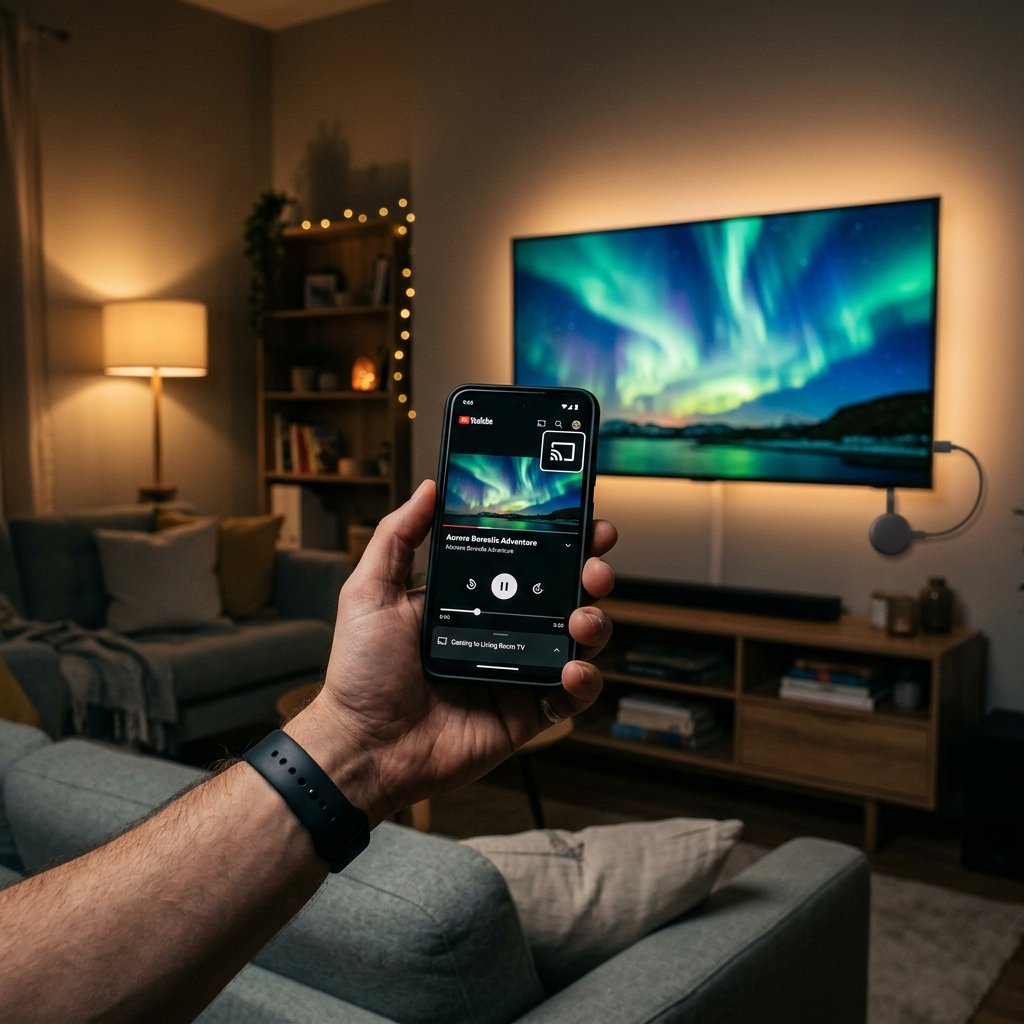
  • Steg 4: Hitta Cast-ikonen. Spela upp en kanal eller en film. Leta efter den välkända “Cast”-ikonen (en liten skärm med Wi-Fi-vågor i hörnet) i videospelaren.
  • Steg 5: Välj din TV. Tryck på Cast-ikonen och välj din Chromecast från listan över tillgängliga enheter. Bilden bör nu dyka upp på din TV!

Hur du castar IPTV från din iPhone eller iPad (iOS)

Även om Apple-enheter är mer integrerade med AirPlay och Apple TV, fungerar Chromecast utmärkt med iOS också, förutsatt att du använder rätt app.

  • Steg 1: Wi-Fi-anslutning. Precis som med Android måste din iPhone/iPad vara på samma Wi-Fi-nätverk som din Chromecast.
  • Steg 2: Välj rätt app. På App Store kan du ladda ner appar som GSE Smart IPTV eller IPTV Smarters. Dessa appar har inbyggt stöd för Google Cast.
  • Steg 3: Konfigurera appen. Ange dina IPTV-uppgifter (M3U eller Xtream Codes).
  • Steg 4: Casta. Starta en stream, tryck på Cast-ikonen uppe i hörnet eller i spelaren och välj din Chromecast.

Tips: Om appen du använder saknar inbyggt Cast-stöd kan du ibland använda tredjepartsappar som “Web Video Caster” för att skicka strömmen till din TV.

Casta IPTV från en PC eller Mac

Om du föredrar att hantera din IPTV via en dator kan du enkelt casta direkt från webbläsaren Google Chrome.

  • Steg 1: Använd en IPTV Web Player. Många IPTV-leverantörer erbjuder en “Web Player” (en webbläsarbaserad spelare). Gå till denna sida via Google Chrome.
  • Steg 2: Logga in. Ange dina uppgifter för att komma åt dina kanaler.
  • Steg 3: Casta fliken. Klicka på de tre prickarna uppe till höger i Chrome-webbläsaren, välj “Casta…” (eller “Spara och dela” > “Casta”).
  • Steg 4: Välj enhet. Välj din Chromecast. Du kan nu strömma hela webbläsarfliken med IPTV-strömmen till din TV.

De bästa IPTV-apparna med inbyggt Chromecast-stöd

För att få den bästa upplevelsen är det avgörande att välja rätt app. Här är några rekommendationer:

  • IPTV Smarters Pro: En av de mest populära apparna på marknaden. Den har ett mycket användarvänligt gränssnitt, stöd för EPG (elektronisk programguide) och en mycket pålitlig inbyggd Cast-funktion.
  • GSE Smart IPTV: En kraftfull app tillgänglig för både Android och iOS. Den hanterar många olika spellisteformat och castar utan problem.
  • TiviMate: Anses ofta vara den bästa appen för Android TV, men kan också användas på mobiler. Observera att casting-funktionen kan kräva att du uppgraderar till Premium-versionen.
  • Televizo: En utmärkt, ren och snabb app för Android som erbjuder ett bra stöd för Chromecast.

Vanliga problem och hur du löser dem

Ibland fungerar inte tekniken som den ska. Här är några vanliga problem och lösningar:

1. Cast-ikonen visas inte

Detta beror nästan alltid på ett nätverksproblem. Kontrollera att din telefon och Chromecast verkligen är anslutna till samma Wi-Fi. Ibland kan routrar med separata 2.4GHz och 5GHz-band ställa till det. Se till att båda enheterna är på samma band. En omstart av routern kan också hjälpa.

2. Lagging eller buffring vid casting

Om bilden hackar eller buffrar mycket beror det oftast på antingen en långsam internetuppkoppling eller dålig Wi-Fi-signal. För IPTV rekommenderas minst 30-50 Mbps för HD/4K-sändningar. Om din Chromecast är långt från routern, överväg att flytta dem närmare varandra eller använda en Wi-Fi-förstärkare. Vissa Chromecast-modeller (som Ultra) stöder en trådbunden Ethernet-anslutning, vilket alltid ger bäst stabilitet.

3. Ljudet fungerar inte

Om du har bild men inget ljud kan det vara problem med ljudcodec. Vissa IPTV-strömmar använder avancerade ljudformat som din telefon kan koda av, men som Chromecasten inte förstår. Lösningen är ofta att gå in i IPTV-appens inställningar och ändra mediaspelaren (t.ex. byta från hårdvaruavkodning till mjukvaruavkodning) eller prova en annan app.

Sammanfattning

Att använda en Chromecast för att casta IPTV till din TV är inte bara möjligt, det är ett av de mest bekväma och kostnadseffektiva sätten att njuta av oändlig underhållning. Genom att säkerställa en stabil Wi-Fi-anslutning och använda en kompetent IPTV-app som IPTV Smarters eller GSE Smart IPTV, kan du snabbt förvandla vilken skärm som helst till ett komplett mediacenter. Så ta fram telefonen, lägg upp fötterna och börja casta!

Vilken internetuppkoppling krävs för 4K IPTV?

Vilken internetuppkoppling krävs för 4K IPTV?

Introduktion: Grunden för en perfekt stream

Att skaffa ett premium IPTV-abonnemang och en kraftfull mediaspelare är bara halva ekvationen för att uppnå en fantastisk TV-upplevelse. Den allra viktigaste komponenten, den som fungerar som ryggraden i hela systemet, är din internetuppkoppling. Särskilt idag, när 4K UHD (Ultra High Definition) har blivit standarden för sport, filmer och serier, ställs enorma krav på din hemnätverksinfrastruktur. Utan rätt hastighet och stabilitet spelar det ingen roll hur bra IPTV-leverantör du har; du kommer oundvikligen att drabbas av buffring, lagg och frustration. I denna artikel bryter vi ned exakt vilken internetuppkoppling som krävs för att strömma 4K IPTV felfritt, och vilka tekniska detaljer du måste ha koll på.

Varför är internetuppkopplingen så kritisk för IPTV?

Till skillnad från traditionella streamingtjänster som Netflix eller YouTube, som i stor utsträckning använder avancerad adaptiv bitrate och enorma buffertar (de laddar ner flera minuter av filmen i förväg), är IPTV oftast baserat på realtidsströmning (Live TV). Detta innebär att videodata skickas i en konstant, oavbruten ström från servern till din enhet. Din enhet har oftast bara några få sekunders buffert.

Om din internetuppkoppling sviktar ens i några sekunder, eller om datapaketen fastnar på vägen, har din TV ingen extra data att spela upp. Resultatet är att bilden fryser, en laddningscirkel dyker upp på skärmen (buffring), och du missar viktiga sekunder av livesändningen. När du tittar på 4K-material fyrdubblas dessutom mängden data som måste processas varje sekund jämfört med standard 1080p Full HD, vilket sätter enorm press på din bandbredd.

Den tekniska kravspecifikationen: Bandbredd vs Bitrate

När vi pratar om hastighet för internet använder vi oftast termen Megabit per sekund (Mbps). Detta anger hur mycket data som kan laddas ner varje sekund. En videoströms kvalitet mäts i bitrate, vilket också uttrycks i Mbps. Ju högre upplösning och framerate (fps), desto högre bitrate krävs.

Hastighetskrav för olika upplösningar

För att förstå kraven för 4K måste vi se till hela spektrat av upplösningar inom IPTV:

  • Standard Definition (SD / 480p): Kräver vanligtvis en stabil anslutning på minst 3 till 5 Mbps.
  • High Definition (HD / 720p): Behöver en bandbredd på cirka 10 till 15 Mbps för att flyta på utan problem.
  • Full High Definition (FHD / 1080p): Särskilt vid 60fps för sport, rekommenderas starkt en anslutning på 25 till 30 Mbps.
  • Ultra High Definition (4K UHD / 2160p): För äkta okomprimerad eller högkvalitativ 4K-strömning krävs betydligt mer. En absolut minimumhastighet är 50 Mbps, men för att ha tillräcklig marginal och garantera en buffringsfri upplevelse rekommenderas starkt en fiberanslutning på 100 Mbps eller snabbare.

Det dolda problemet: Overhead och nätverkstrafik

Det är kritiskt att förstå att om du har en uppkoppling på 100 Mbps, innebär inte det att all den kapaciteten är dedikerad till din IPTV-box. I ett modernt hushåll finns det dussintals enheter (smartphones, surfplattor, datorer, smarta hem-enheter) som alla slåss om bandbredden samtidigt. Om någon i familjen laddar ner ett stort spel på sin konsol eller kollar på YouTube samtidigt som du försöker titta på en 4K-match via IPTV, kommer din tillgängliga bandbredd att sjunka drastiskt. Därför är det alltid bäst att “överdimensionera” sin uppkoppling. Ett 250 Mbps eller 500 Mbps fiberbredband ger det “headroom” som krävs för att IPTV-strömmen aldrig ska svälta på data.

Mer än bara hastighet: Latency (Ping) och Jitter

Bandbredd är kapaciteten på din “motorväg”, men hur lång tid det tar för bilarna (datapaketen) att köra från servern till din TV är minst lika viktigt. Detta kallas Latency (eller Ping) och mäts i millisekunder (ms). För realtids IPTV är låg latency avgörande.

Om din ping är för hög (över 100-150 ms) kan det uppstå små mikro-fördröjningar i kommunikationen med servern. Jitter är variationen i denna fördröjning. Högt jitter innebär att paketen anländer i ojämn takt, vilket är katastrofalt för live-video och resulterar direkt i hackig uppspelning och asynkront ljud, oavsett om du har 1000 Mbps bandbredd. En stabil fiberuppkoppling erbjuder generellt mycket låg ping (under 20 ms) och minimalt jitter.

WiFi vs Ethernet (Nätverkskabel): Det avgörande valet

Detta är förmodligen det vanligaste misstaget nya IPTV-användare gör. Många kopplar sin smart-TV eller TV-box till sitt trådlösa nätverk (WiFi) och förväntar sig mirakel. För 4K IPTV är WiFi ofta din värsta fiende.

WiFi-signaler är extremt känsliga för störningar. Väggar, möbler, mikrovågsugnar och till och med din grannes WiFi-nätverk kan orsaka paketförluster och tillfälliga hastighetsdippar. Dessutom är de inbyggda WiFi-korten i många smart-TV-apparater (även dyra modeller) ofta av förvånansvärt låg kvalitet.

För att streama 4K IPTV buffringsfritt är regeln glasklar: Använd alltid en nätverkskabel (Ethernet / LAN). Att koppla en fysisk Cat6-kabel direkt från din router till din IPTV-enhet eliminerar alla trådlösa störningar, garanterar noll packet loss, och ger dig den maximala hastighet och stabilitet din internetuppkoppling kan erbjuda.

Så optimerar du ditt hemnätverk för IPTV

Om du fortfarande upplever problem trots hög hastighet och kabelanslutning, finns det några tekniska steg du kan ta för att optimera ditt nätverk:

  • Investera i en bra router: De routrar som internetleverantörer skickar med gratis är ofta av budgetkvalitet och klarar inte av att hantera tunga nätverkslaster effektivt. En dedikerad, högkvalitativ gaming- eller streamingrouter gör enorm skillnad.
  • Aktivera QoS (Quality of Service): Många moderna routrar har en QoS-funktion. Detta låter dig prioritera trafiken till specifika enheter (som din IPTV-box). Det säkerställer att din IPTV alltid får den bandbredd den behöver, även om andra laddar ner filer på nätverket.
  • Byt DNS-servrar: Ibland kan din internetleverantörs DNS-servrar vara långsamma. Att byta till snabbare, offentliga DNS-servrar som Googles (8.8.8.8) eller Cloudflares (1.1.1.1) i din router kan ibland förbättra svarstiderna.
  • Använd en VPN med omsorg: Om du använder en VPN för IPTV (vilket rekommenderas för säkerhet), tänk på att krypteringen sänker din hastighet något. Välj en premium VPN-tjänst med WireGuard-protokoll och anslut till en server geografiskt nära dig för minimal prestandaförlust.

Slutsats

Att strömma 4K IPTV är en fantastisk visuell upplevelse som förvandlar ditt vardagsrum till en biograf eller sportarena. Men det är tekniskt krävande. En stabil internetuppkoppling på minst 100 Mbps, helst via fiber, är grundkravet. Genom att dessutom förkasta trådlösa drömmar och ansluta din enhet via nätverkskabel bygger du det absolut starkaste försvaret mot den fruktade buffringen. Med rätt infrastruktur i hemmet kan du luta dig tillbaka och njuta av blixtsnabb zappning och kristallklar 4K-upplösning dygnet runt.

Hur man installerar TiviMate Premium på Android Box – Komplett Guide

Hur man installerar TiviMate Premium på Android Box - Komplett Guide

Varför TiviMate Premium är det självklara valet

Om du äger en Android TV Box och använder IPTV, har du med största sannolikhet hört talas om TiviMate. För många experter och entusiaster är svaret på frågan om vilken som är den bästa IPTV-spelaren alltid detsamma: TiviMate. Att veta hur man installerar TiviMate Premium på Android Box är nyckeln till att transformera en medelmåttig streaming-upplevelse till något som känns som en äkta, premium kabel-TV-tjänst.

I denna djupgående tekniska guide kommer vi att gå igenom exakt hur du laddar ner, installerar och aktiverar Premium-versionen av TiviMate, samt hur du konfigurerar den för optimal prestanda. Vi kommer också att titta på varför just Premium-versionen är värd investeringen och vilka avancerade funktioner den låser upp.

Skillnaden mellan TiviMate Gratis och Premium

TiviMate erbjuder en gratisversion som är perfekt för att testa gränssnittet, men den är kraftigt begränsad när det gäller funktioner. För att verkligen utnyttja appens fulla potential behöver du TiviMate Premium. Här är några av de kritiska funktionerna som enbart finns i Premium:

  • Stöd för flera spellistor (Playlists): Hantera flera IPTV-abonnemang samtidigt inom samma gränssnitt.
  • Catch-up funktionalitet: Titta på program som redan har sänts (kräver att din leverantör stöder detta).
  • Anpassningsbar EPG (Elektronisk Programguide): Möjlighet att ändra uppdateringsintervaller och lägga till flera EPG-källor.
  • Avancerad schemalagd inspelning: Spela in dina favoritprogram direkt till din Android Box eller en ansluten nätverkshårddisk (NAS).
  • Favorithantering och anpassning: Skapa egna kanalgrupper, sortera kanaler och anpassa gränssnittets utseende in i minsta detalj.

Steg 1: Ladda ner och Installera TiviMate på din Android Box

Installationsprocessen kan skilja sig något beroende på vilken Android Box du använder (t.ex. Nvidia Shield, Xiaomi Mi Box, eller en generisk Android-box). Den enklaste metoden är via Google Play Butik, men om den inte finns tillgänglig där, måste vi “sideload”-a (sidoladda) appen.

Metod A: Via Google Play Butik (Rekommenderas)

Om din enhet kör officiell Android TV OS (som Nvidia Shield):

  1. Öppna Google Play Butik på din Android Box.
  2. Klicka på sökikonen och skriv in “TiviMate IPTV Player”.
  3. Välj appen från resultaten (utvecklad av Armobsoft FZE) och klicka på Installera.

Metod B: Sideloading via Downloader App (För Firestick eller osupporterade boxar)

Om din enhet saknar Google Play Butik eller om appen inte hittas:

  1. Gå till din enhets inställningar och tillåt “Installation från okända källor”.
  2. Ladda ner appen Downloader från din tillgängliga app-butik.
  3. Öppna Downloader och ange URL:en till den officiella TiviMate APK-filen (eller använd en pålitlig kortkod).
  4. Klicka på Go/Download, vänta tills filen är nedladdad och välj sedan Installera.

Steg 2: Så låser du upp TiviMate Premium

Detta är steget där många stöter på problem. Eftersom TiviMate är en Android TV-app, är det ibland komplicerat att hantera betalningar direkt i TV-gränssnittet. Lösningen är att använda appen TiviMate Companion på en Android-telefon eller surfplatta.

Aktiveringsprocessen:

  1. Ladda ner TiviMate Companion från Google Play Butik på din Android-telefon. (Om du har en iPhone, måste du använda en Android-emulator som BlueStacks på din dator).
  2. Öppna Companion-appen och skapa ett nytt konto (Sign Up) med din e-postadress och ett säkert lösenord.
  3. Välj ditt prenumerationsalternativ: antingen en årlig avgift eller ett engångsköp för en livstidslicens (rekommenderas starkt).
  4. Genomför betalningen via Google Play. Din licens tillåter dig att aktivera Premium på upp till 5 olika enheter.

Logga in på din Android Box:

  1. Öppna TiviMate på din Android Box.
  2. Navigera till Inställningar (Settings) > Lås upp Premium (Unlock Premium).
  3. Klicka på Nästa tills du kommer till inloggningsskärmen.
  4. Ange samma e-postadress och lösenord som du precis registrerade i TiviMate Companion-appen.
  5. Välj din enhet från listan eller namnge den (t.ex. “Vardagsrum”). Grattis, Premium är nu aktiverat!

Steg 3: Lägg till din IPTV-spellista (Xtream Codes)

Nu när du har Premium är det dags att lägga till din IPTV-tjänst. TiviMate hanterar m3u-länkar bra, men Xtream Codes API är överlägset eftersom det laddar VOD och EPG mycket snabbare och snyggare.

  1. I TiviMate, gå till Inställningar > Spellistor (Playlists) > Lägg till spellista (Add playlist).
  2. Välj Xtream Codes.
  3. Ange följande information som du fått från din leverantör:
    • Serveradress (URL): t.ex. http://exempel-iptv.com:8080
    • Användarnamn: Ditt unika användarnamn.
    • Lösenord: Ditt lösenord.
  4. Kryssa i rutan för “Inkludera VOD” (Include VOD) om du vill ha filmer och serier.
  5. Klicka på Nästa och vänta medan TiviMate laddar ner dina kanaler, EPG och logotyper.

Avancerad konfiguration och Optimering

För att få ut maximalt av din Android Box och TiviMate, bör du justera några avancerade inställningar under huven.

Optimera EPG-uppdateringar

Gå till Inställningar > EPG. Ställ in “Uppdatera vid app-start” (Update on app start) till PÅ. Ställ in uppdateringsintervallet till 24 timmar. Detta säkerställer att din TV-guide alltid är färsk utan att ständigt belasta din Android Box i bakgrunden.

Bufferstorlek för stabil streaming

Om din IPTV-ström ibland fryser tillfälligt, gå till Inställningar > Uppspelning (Playback) > Bufferstorlek (Buffer size). Ändra denna från Normal till Stor (Large) eller Mycket Stor (Very Large). Detta tvingar Android Boxen att ladda ner en större del av videoströmmen i förväg, vilket skapar en buffert mot tillfälliga dippar i din internethastighet.

Auto Framerate (AFR)

Om din Android Box stöder det, aktivera Auto Framerate (AFR) under Uppspelningsinställningar. Denna fantastiska funktion matchar din TV:s uppdateringsfrekvens med sändningens framerate (t.ex. 25fps, 50fps, 60fps). Resultatet? Otroligt mjuka panoreringar, speciellt märkbart när du tittar på fotboll eller snabba sportevenemang.

Sammanfattning

Att veta hur man installerar TiviMate Premium på Android Box är en fundamental kunskap för alla seriösa cord-cutters. Genom att investera i Premium-versionen och ta dig tid att konfigurera Xtream Codes och EPG-inställningarna korrekt, förvandlar du din billiga Android Box till en avancerad mediacenter som utklassar de flesta traditionella TV-abonnemang på marknaden.

Följ stegen ovan noga, experimentera med inställningarna, och njut av den absolut renaste, snabbaste och mest anpassningsbara IPTV-upplevelsen som finns tillgänglig idag!

Vilka svenska kanaler ingår i ett standard IPTV-paket?

Vilka svenska kanaler ingår i ett standard IPTV-paket?

En värld av underhållning: Det svenska IPTV-utbudet

När man överväger att byta ut sitt traditionella kabel- eller parabolabonnemang mot IPTV, är den absolut vanligaste frågan man ställer sig: “Kommer jag fortfarande att kunna se alla mina svenska favoritkanaler?”. Det korta svaret är ett rungande ja. Faktum är att ett standard IPTV-paket oftast erbjuder ett betydligt bredare utbud av svenska kanaler än de dyraste paketen från de traditionella TV-leverantörerna, och detta till en bråkdel av priset.

Ett modernt IPTV-abonnemang är inte bara begränsat till lokala kanaler, utan fungerar som en portal till all världens underhållning. Men för den genomsnittliga svenska användaren är det nationella utbudet kärnan i upplevelsen. I den här artikeln ska vi bryta ner exakt vilka svenska kanaler du kan förvänta dig att hitta i ett standard IPTV-paket på den svenska marknaden under 2026.

De grundläggande svenska kanalerna: Public Service och Kommersiell TV

Basen i vilket TV-utbud som helst i Sverige utgörs av de kanaler vi har vuxit upp med och tittar på dagligen för nyheter, morgon-TV och bred underhållning. Dessa kanaler finns alltid med i ett svenskt IPTV-paket, nästan uteslutande i full HD (1080p) och i vissa fall i uppskalad 4K-kvalitet.

Sveriges Television (SVT) och TV4-gruppen

Du behöver aldrig oroa dig för att missa Melodifestivalen, På Spåret, eller de senaste lokala nyheterna. Ett standardpaket inkluderar alltid public service-kanalerna i sin helhet. Du får tillgång till SVT1, SVT2, Barnkanalen (SVT Barn) och Kunskapskanalen.

När det gäller den kommersiella giganten TV4-gruppen, är utbudet lika komplett. Flaggskeppet TV4 finns naturligtvis med, ofta kompletterat med deras nischkanaler som Sjuan, TV12, TV4 Fakta och TV4 Film. Många leverantörer erbjuder även lokala sändningar av TV4-nyheterna, vilket betyder att du kan välja nyheter för just din region.

Underhållning och livsstil (Kanal 5, TV3, med flera)

Förutom SVT och TV4 inkluderar paketen samtliga kanaler från de andra stora mediehusen, såsom Viaplay Group och Warner Bros. Discovery. Detta innebär att du har full tillgång till underhållningskanaler som TV3, Kanal 5, TV6, Kanal 9, och Kanal 11. Här kan du följa allt från Wahlgrens Värld till internationella succéserier och reality-TV i kristallklar kvalitet.

Sportkanaler: Den främsta anledningen till bytet

Låt oss vara ärliga – för många svenskar är sportutbudet den absolut största anledningen till att man skaffar IPTV. Traditionella sportpaket har blivit extremt dyra, och för att kunna följa både svensk hockey, allsvensk fotboll och internationella ligor som Premier League krävs ofta abonnemang från flera olika leverantörer. Ett IPTV-paket samlar allt detta på ett och samma ställe.

Viaplay och V Sport (Tidigare Viasat)

I ett standard IPTV-paket hittar du hela V-gruppens sportutbud. Detta inkluderar V Sport Premium, V Sport Fotboll, V Sport Motor och V Sport Vinter, bland andra. Det är här du kan se Formel 1-lopp i 4K-upplösning, se varje spark från Premier League och följa NHL. Ofta finns det till och med dedikerade kanaler för enskilda matcher som sänds samtidigt, så kallade “Live-kanaler” som aktiveras vid stora evenemang.

TV4 Play+ Sport (Tidigare C More)

Den andra halvan av det svenska sportlandskapet domineras av TV4/C More. Deras sportkanaler är ett måste för den som följer inhemsk sport. I IPTV-utbudet ingår alla TV4 Sport-kanaler (tidigare C More Sport, C More Hockey, C More Fotboll, etc.). Detta ger dig fullständig tillgång till Svenska Superligan (SHL), HockeyAllsvenskan och, för många det allra viktigaste, Allsvenskan och Superettan i fotboll. Aldrig mer behöver du betala överpriser för att se ditt favoritlag spela hemma i Sverige.

Film, Serier och Premiumunderhållning

Utöver live-sport och basutbud erbjuder IPTV-paketen alla de svenska premiumkanalerna för film och serier. Om du gillar att titta på tablålagd film från de stora filmbolagen kommer du att bli mer än nöjd.

Du får tillgång till hela utbudet från V Film (V Film Premiere, V Film Action, V Film Family) samt de motsvarande kanalerna från TV4/C More (TV4 Film, TV4 Stars, TV4 Hits). Dessa kanaler sänder dygnet runt utan reklamavbrott och erbjuder de senaste storfilmerna från Hollywood direkt till din TV-skärm.

Barnkanaler och Dokumentärer

Ett komplett TV-paket måste också tillgodose de yngsta i familjen samt de vetgiriga. Standardutbudet sviker inte på denna front.

För barnen finns klassiker som Disney Channel, Disney Junior, Cartoon Network, Nickelodeon och Nick Jr., alla dubbade till svenska. Detta säkerställer timmar av säker och rolig underhållning för barn i alla åldrar.

För den som föredrar fakta och naturdokumentärer ingår alla de stora internationella kanalerna med svensk undertext eller berättarröst. Du kan njuta av program från Discovery Channel, National Geographic, Animal Planet, History Channel och Viasat Explore i fantastisk bildkvalitet.

VOD (Video on Demand) – Mer än bara Live-TV

När vi diskuterar innehållet i ett IPTV-paket får vi absolut inte glömma VOD-sektionen (Video on Demand). Även om det rent tekniskt inte är live-kanaler, är VOD-biblioteket en massiv del av IPTV-upplevelsen.

Ett bra svenskt IPTV-paket innehåller ett enormt bibliotek av tusentals filmer och TV-serier, från de absolut senaste biopremiärerna till gamla klassiker. Detta innehåll uppdateras regelbundet (ofta veckovis) och de svenska leverantörerna är noggranna med att inkludera svensk text (subtitles) på praktiskt taget allt innehåll. Detta gör att IPTV faktiskt kan ersätta dina prenumerationer på tjänster som Netflix eller HBO, då du har ett massivt filmbibliotek inbyggt direkt i ditt abonnemang.

Vad man bör tänka på när man väljer IPTV-leverantör

Även om nästan alla svenska IPTV-leverantörer erbjuder samma grundläggande kanalpaket, skiljer de sig åt på andra viktiga punkter. När du väljer leverantör, stirra dig inte bara blind på antalet kanaler. Fokuserar istället på:

  • Serverstabilitet och Uptime: Det spelar ingen roll om du har 10 000 kanaler om servern buffrar så fort det är en stor match i SHL. Läs recensioner och be om en “provperiod” (trial) innan du binder upp dig på ett år.
  • Bildkvalitet: De flesta erbjuder HD, men kolla om de erbjuder stabila 50fps (frames per second) kanaler för sport. Detta gör en enorm skillnad för hur mjuk bilden är vid snabba rörelser i hockey och fotboll. Många erbjuder även en sektion med 4K-kanaler.
  • Catch-up funktionalitet: Ett högkvalitativt paket erbjuder ofta 3-7 dagars catch-up på de populäraste svenska kanalerna, vilket låter dig spola tillbaka i TV-guiden och se program du missat.

Sammanfattning: Ett komplett och prisvärt svenskt utbud

För att summera: Ett svenskt IPTV-paket innehåller i stort sett varje TV-kanal du någonsin hört talas om i Sverige, och många fler. Från SVT och TV4, till hela paketen av sportkanaler från Viaplay och C More, filmkanaler, barnkanaler och dokumentärer.

Det som gör IPTV så revolutionerande är just det faktum att alla dessa “premium-tillägg” – som vanligtvis kostar hundratals kronor extra varje månad hos en traditionell leverantör – ingår i ett och samma grundpris. För TV-älskaren och i synnerhet sportfantasten, är övergången till en pålitlig IPTV-tjänst ett av de mest kostnadseffektiva besluten man kan fatta för hemmets underhållning, under förutsättning att man har en stabil internetuppkoppling att förlita sig på.

Bästa IPTV appen för Samsung Smart TV 2026 – Komplett Guide

Bästa IPTV appen för Samsung Smart TV 2026 - Komplett Guide

Introduktion till IPTV på Samsung Smart TV

Att välja den bästa IPTV appen för Samsung Smart TV kan vara en utmaning med tanke på det enorma utbudet av applikationer tillgängliga på Tizen OS-plattformen. Samsung har under de senaste åren stramat åt sina app-butiker, vilket har gjort att många klassiska IPTV-appar antingen har tagits bort eller blivit svårare att hitta. Men frukta inte, det finns fortfarande flera högkvalitativa alternativ som erbjuder en exceptionell streaming-upplevelse direkt i din TV utan behov av externa boxar.

I denna omfattande guide kommer vi att dyka djupt ner i de bästa IPTV-apparna som är kompatibla med Samsungs Smart TV-modeller, analysera deras funktioner, användarvänlighet och prestanda. Vi kommer också att ge dig tekniska insikter i hur du maximerar din upplevelse genom att välja rätt inställningar och optimera ditt nätverk.

Varför använda en dedikerad IPTV-app på Samsung?

När du använder en inbyggd app på din Samsung TV eliminerar du behovet av extra fjärrkontroller och minskar antalet kablar bakom TV:n. Moderna Samsung-apparater utrustade med Tizen OS har kraftfulla processorer som enkelt kan hantera tunga m3u-spellistor, EPG (Elektronisk Programguide) och högupplöst 4K-streaming. En bra app kommer att utnyttja denna hårdvara för att ge dig blixtsnabba kanalbyten och minimal buffring.

Fördelar med Tizen OS för IPTV

  • Sömlös integration: Apparna fungerar harmoniskt med din standard Samsung-fjärrkontroll.
  • Hårdvaruacceleration: Utnyttjar TV:ns inbyggda videoavkodning för bättre prestanda vid uppspelning av H.264 och H.265 (HEVC) strömmar.
  • Minimal fördröjning: Direkt uppkoppling mot internet utan mellanhänder.

Topplista: De Bästa IPTV Apparna för Samsung Smart TV

1. IBO Player – Den Nya Favoriten

IBO Player har snabbt klättrat upp till toppen som en av de mest pålitliga och funktionsrika IPTV-spelarna på Samsung Smart TV. Efter att många populära appar försvann från Smart Hub, fyllde IBO Player det tomrummet med bravur.

Huvudfunktioner i IBO Player

  • Modern och intuitiv UI: Gränssnittet är extremt rent och lättnavigerat, vilket gör det enkelt att sortera mellan Live TV, VOD (Video on Demand) och serier.
  • Snabb EPG-laddning: Appen hanterar stora XMLTV-filer otroligt bra, vilket betyder att din TV-guide alltid är uppdaterad utan långa laddningstider.
  • Stöd för flera spellistor: Du kan lägga till flera m3u-länkar eller Xtream Codes API-inloggningar.

För att installera IBO Player söker du helt enkelt efter den i Samsung App Store. Appen erbjuder en 7-dagars gratis provperiod, därefter krävs en engångsavgift för aktivering via deras hemsida kopplat till din TV:s MAC-adress.

2. IPTV Smarters Pro – Branschstandarden

IPTV Smarters Pro är förmodligen den mest kända IPTV-appen globalt. Även om dess tillgänglighet på Samsung App Store har varierat i olika regioner, förblir den en gigant inom branschen. Den är speciellt uppskattad för sin användarvänlighet och struktur.

Varför välja IPTV Smarters Pro?

  • Xtream Codes-integration: Den är byggd primärt för Xtream Codes API, vilket innebär att du bara behöver ange användarnamn, lösenord och server-URL, snarare än en lång och krånglig m3u-länk.
  • Catch-up funktion: Om din leverantör stöder det, hanterar Smarters Pro TV-arkiv och catch-up utmärkt.
  • Föräldrakontroll: Inbyggda funktioner för att låsa specifika kanaler eller kategorier med en PIN-kod.

3. Smart IPTV (SIPTV) – Klassikern

Smart IPTV är en av de äldsta apparna i spelet och känd för sin stabilitet. Den kanske inte har det mest moderna gränssnittet jämfört med IBO Player, men för ren prestanda och pålitlighet är den svårslagen.

SIPTV är extremt lättviktig, vilket gör den perfekt för äldre Samsung Smart TV-modeller där processorkraften kanske inte är den högsta. Uppladdning av listor görs via deras webbplats, där du kopplar din m3u-länk till TV:ns MAC-adress. En stark rekommendation för dem som föredrar funktion över form.

Så installerar och konfigurerar du din IPTV App

Installationsprocessen på en Samsung Smart TV är generellt väldigt rak och enkel, men konfigurationen kräver lite teknisk förståelse för att få det att fungera perfekt. Här är en steg-för-steg guide:

Steg 1: Ladda ner appen

Gå till Smart Hub på din TV och navigera till “Apps” (Appar). Använd sökfunktionen (förstoringsglaset) och skriv in namnet på den app du vill ha, till exempel “IBO Player”. Klicka på Installera.

Steg 2: Hitta din Device ID / MAC-adress

När du öppnar appen för första gången kommer den att visa en MAC-adress eller ett Device ID på skärmen. Detta är unikt för din TV och fungerar som identifierare när du ska ladda upp din spellista.

Steg 3: Ladda upp din M3U-lista eller Xtream Codes

Gå till appens officiella webbplats via din dator eller smartphone (t.ex. iboplayer.com). Ange din TV:s MAC-adress och klistra in m3u-länken du fått från din IPTV-leverantör. Vissa appar tillåter dig också att ladda upp en statisk m3u-fil, men en dynamisk länk är alltid att föredra eftersom kanallistan då uppdateras automatiskt när leverantören gör ändringar.

Steg 4: Starta om appen

När listan är uppladdad, gå tillbaka till din Samsung TV och starta om appen (eller tryck på ‘Reload’). Din kanallista, VOD-katalog och TV-guide bör nu laddas in.

Tekniska tips för att undvika buffring på Samsung TV

Även den bästa IPTV-appen kan drabbas av buffring om ditt nätverk eller dina TV-inställningar inte är optimerade. Följ dessa tekniska råd för en smidigare upplevelse:

  • Använd Ethernet-kabel: Detta är det i särklass viktigaste tipset. Wi-Fi är känsligt för störningar och fluktuationer. En direkt anslutning via LAN-kabel från din router till din Samsung TV minskar latens och paketsvinn avsevärt.
  • Rensa TV:ns Cache: Tizen OS kan ibland bli trögt om cachen är full. Du kan rensa detta genom att hålla in strömknappen på fjärrkontrollen tills TV:n startar om och visar Samsung-logotypen.
  • Justera buffertstorleken (Buffer Size): I många appar (som Smart IPTV) kan du manuellt ändra buffertstorleken i inställningarna. Om du upplever mikrostopp, försök öka buffertstorleken till 3-5 sekunder. Detta fördröjer sändningen något men skapar en stabilare ström.
  • Avaktivera Auto Motion Plus: Samsungs inbyggda bildförbättringsteknik kan ibland orsaka “judder” eller eftersläpningar i IPTV-sändningar, särskilt vid sport. Stäng av detta i bildinställningarna för en mer naturlig bildfrekvens.

Sammanfattning

Att hitta den bästa IPTV appen för Samsung Smart TV handlar till stor del om personlig preferens och vilken modell av TV du har. För den modernaste och mest visuellt tilltalande upplevelsen är IBO Player det starkaste valet just nu. Om du letar efter något beprövat och extremt pålitligt är Smart IPTV fortfarande en gigant, medan IPTV Smarters Pro erbjuder den bästa strukturen för VOD och serier.

Oavsett vilken app du väljer, kom ihåg att en stabil och snabb internetuppkoppling – helst trådbunden – är nyckeln till en buffertfri och njutbar IPTV-upplevelse i ditt vardagsrum. Utforska alternativen, utnyttja testperioderna och hitta den app som passar dina streamingbehov bäst!

Bästa inställningarna för TiviMate för att undvika frysningar

Bästa inställningarna för TiviMate för att undvika frysningar

Introduktion till TiviMate och Buffringsproblem

Att njuta av IPTV innebär i bästa fall en fantastisk tv-upplevelse med tusentals kanaler och oändligt med on-demand innehåll. Men få saker är så frustrerande som när man sitter bänkad framför en spännande fotbollsmatch eller en bra film, och bilden plötsligt fryser. Buffring och frysningar är ett av de absolut vanligaste problemen som IPTV-användare stöter på. TiviMate anses av många vara den i särklass bästa IPTV-spelaren på marknaden för Android-baserade enheter, men även den bästa mjukvaran kan uppleva störningar om den inte är korrekt inställd.

I den här djupgående guiden går vi igenom exakt vilka inställningar du bör ändra i TiviMate för att minimera risken för frysningar. Vi täcker allt från nätverksoptimering till specifika video-dekoder-inställningar i appen. Följer du dessa råd kommer du med största sannolikhet att få en mycket mer stabil och njutbar streaming-upplevelse.

Varför fryser IPTV i TiviMate?

Innan vi dyker ner i inställningarna är det viktigt att förstå varför problem med frysningar överhuvudtaget uppstår. Det finns oftast tre huvudsakliga anledningar till detta, och genom att identifiera vilken som gäller dig kan du snabbare lösa problemet.

Din Internetuppkoppling

IPTV kräver en konstant och stabil dataström. Det handlar inte bara om hur snabbt ditt bredband är (även om hastigheten spelar roll för 4K-innehåll), utan ännu mer om stabiliteten (ping och jitter). Om du har små avbrott i din internetuppkoppling kommer videospelaren inte hinna ladda ner nästa bildruta i tid, vilket leder till att bilden stannar upp för att “buffra”.

Din Hårdvara och Enhet

Streamar du via en billig och underdimensionerad Android TV-box, en äldre Smart-TV, eller en Firestick som har slut på lagringsutrymme? Även om TiviMate är optimerat, kräver uppspelning av högupplöst live-TV att enheten orkar koda av video i realtid. Överhettning eller brist på arbetsminne (RAM) kan få hela appen att frysa.

IPTV-Leverantörens Servrar

Slutligen ligger problemet ibland varken hos dig eller hos TiviMate, utan hos din IPTV-leverantör. Om deras servrar är överbelastade (vilket ofta sker under stora live-sportevenemang) kommer du att uppleva lagg oavsett vilka inställningar du har. I dessa fall är den enda lösningen ofta att kontakta leverantören, eller byta till en mer seriös aktör.

Bästa inställningarna i TiviMate steg för steg

Låt oss nu titta på hur vi kan optimera själva appen. Öppna TiviMate, navigera till Inställningar (Settings) och följ dessa steg noggrant.

1. Justera Buffertstorlek (Buffer Size)

Detta är förmodligen den enskilt viktigaste inställningen när det gäller att hantera små nätverksavbrott. Bufferten bestämmer hur mycket video som laddas ner i förväg innan den spelas upp på din skärm.

  • Gå till Inställningar -> Uppspelning (Playback) -> Buffertstorlek (Buffer size).
  • Som standard är denna ofta inställd på “Liten” (Small) eller “Normal”.
  • Om du upplever frekventa frysningar, ändra denna till Stor (Large) eller Mycket Stor (Very Large).

Notera: En större buffert innebär att det kan ta någon sekund längre när du byter kanal, eftersom appen måste ladda ner en större mängd data innan bilden visas. Men det är oftast ett mycket litet pris att betala för en stabilare sändning.

2. Välj Rätt Videodekoder (Hardware vs Software)

TiviMate använder en dekoder för att omvandla videoströmmen från servern till den bild du ser på TV:n. Du kan oftast välja mellan Hårdvara (Hardware/HW) och Mjukvara (Software/SW).

  • Gå till Inställningar -> Uppspelning (Playback).
  • Leta efter alternativen för Videodekoder och Ljuddekoder.
  • HW (Hardware): Detta är rekommenderat. Det använder din enhets inbyggda grafikchip för att spela upp videon, vilket är mycket mer effektivt och drar mindre processorkraft.
  • SW (Software): Om du har en kraftfull enhet men upplever att bilden är hackig trots bra uppkoppling, kan du prova Software. Detta använder enhetens huvudprocessor (CPU) istället. Vissa specifika videoformat spelas bäst upp med mjukvarudekodning.

Börja med Hardware för både video och ljud. Om en specifik kanal fryser, testa att växla till Software tillfälligt.

3. Aktivera Auto Frame Rate (AFR)

Auto Frame Rate (Automatisk bildhastighet) är en fantastisk funktion som matchar skärmens uppdateringsfrekvens med videons bildhastighet (till exempel 24fps, 50fps eller 60fps). Om dessa inte matchar kan du uppleva något som kallas “judder” – en typ av mikrofrysningar där bilden upplevs som ryckig vid snabba kamerapanoreringar.

  • Gå till Inställningar -> Uppspelning (Playback) -> Auto Frame Rate (AFR).
  • Slå denna funktion.

När du byter till en kanal som sänder i en annan bildhastighet kommer din TV-skärm att bli svart i ett ögonblick (ca 1-2 sekunder) medan den anpassar uppdateringsfrekvensen. Detta är helt normalt och ger dig den mjukaste möjliga bilden.

4. Rensa Cache och Data

Som med alla appar byggs cache-filer upp över tid. Om TiviMate har använts flitigt under lång tid kan en överfull cache göra appen långsam och benägen att frysa.

  • Gå ut från TiviMate till din enhets huvudmeny (exempelvis på din Nvidia Shield eller Chromecast with Google TV).
  • Gå till enhetens Inställningar -> Appar -> TiviMate.
  • Klicka på Rensa Cache (Clear Cache).
  • Varning: Klicka INTE på “Rensa Data” om du inte vill behöva logga in med din M3U-länk eller Xtream Codes-uppgifter igen.

Ytterligare åtgärder utanför TiviMate

Även om du har konfigurerat TiviMate perfekt, är appen beroende av din hårdvara och nätverksmiljö. Här är de viktigaste sakerna du måste se över om problemen kvarstår.

Använd nätverkskabel (Ethernet) istället för Wi-Fi

Detta kan inte understrykas tillräckligt. Wi-Fi är extremt känsligt för störningar från mikrovågsugnar, grannarnas routrar och tjocka väggar. Även om du har ett snabbt Wi-Fi 6-nätverk är en trådbunden Ethernet-anslutning alltid överlägsen när det kommer till stabilitet. Om du har problem med frysningar, dra en kabel direkt från routern till din TV-box. Ofta löser detta 90% av alla problem.

VPN – Vän eller Fiende?

Att använda ett VPN (Virtual Private Network) är ofta rekommenderat för IPTV för att undvika att din internetleverantör stryper din hastighet (throttling), särskilt under stora fotbollsmatcher. Men ett VPN kan också vara orsaken till dina problem. Ett dåligt VPN med överbelastade servrar kommer garanterat att orsaka buffring.

  • Om du använder ett VPN och upplever frysningar: Prova att stänga av det för att se om problemet försvinner, eller byt till en VPN-server som är geografiskt närmare dig (t.ex. i Sverige, Norge eller Danmark).
  • Om du inte använder ett VPN och din internetleverantör blockerar IPTV-trafiken: Överväg att investera i en bra premium-VPN-tjänst.

Starta om utrustningen regelbundet

Det låter som en klyscha från IT-supporten, men det fungerar. Din router och din Android TV-box är i princip små datorer som behöver rensa sitt minne ibland. Gör det till en vana att dra ut strömkabeln ur både routern och IPTV-boxen en gång i veckan, vänta 30 sekunder, och koppla in dem igen. Detta ger nätverket en fräsch start.

Sammanfattning

Att bli av med frysningar i TiviMate handlar ofta om uteslutningsmetoden. Börja alltid med appens inställningar, framförallt att öka Buffertstorleken och kontrollera Videodekodern. Om det inte hjälper, se över ditt nätverk genom att ansluta med en Ethernet-kabel och överväg att se över din router eller VPN-lösning.

Genom att följa denna guide har du gett TiviMate och din enhet de absolut bästa förutsättningarna för att leverera en kristallklar, stabil och problemfri IPTV-upplevelse.

VOD bibliotek: Vilka filmer och serier kan du förvänta dig?

VOD bibliotek: Vilka filmer och serier kan du förvänta dig?

I en värld där underhållning ständigt utvecklas, har traditionell TV fått maka på sig för mer flexibla och användarvänliga alternativ. Ett av de mest uppskattade inslagen i en modern IPTV-tjänst är tveklöst VOD-biblioteket. VOD står för “Video on Demand” (video på begäran), och det har revolutionerat hur, var och när vi konsumerar filmer och TV-serier. Men vad exakt kan du förvänta dig när du dyker ner i detta enorma digitala arkiv? I denna omfattande guide kommer vi att utforska de oändliga möjligheterna med ett förstklassigt VOD-bibliotek och varför det är en game-changer för alla film- och serieälskare.

Vad är ett VOD-bibliotek inom IPTV?

För att förstå storheten i ett VOD-bibliotek måste vi först definiera vad det innebär i kontexten av IPTV (Internet Protocol Television). Till skillnad från linjär TV, där du är bunden till en specifik tablå och måste vänta på att ditt favoritprogram ska sändas, ger Video on Demand dig fullständig kontroll. Ett VOD-bibliotek är i grunden en massiv, digital streamingkatalog fylld med tusentals timmar av underhållning som ligger lagrad på servrar. Du väljer vad du vill titta på, klickar på play, och innehållet strömmas direkt till din TV, dator, surfplatta eller smartphone.

Det som gör IPTV-leverantörernas VOD-utbud så speciellt är ofta den enorma bredden. Istället för att prenumerera på flera olika dyra streamingtjänster för att få tillgång till specifika filmer eller serier, samlar en bra IPTV-tjänst ofta ett gigantiskt utbud på en och samma plats. Detta ger inte bara en oöverträffad bekvämlighet utan också ett fantastiskt mervärde.

En värld av filmer: Från bioaktuellt till klassiker

Filmsektionen i ett VOD-bibliotek är ofta den största och mest besökta delen. Oavsett vilken genre du föredrar, finns det något som kommer att fängsla dig. Här är en närmare titt på vad du kan förvänta dig på filmfronten:

De senaste storfilmerna och biopremiärerna

En av de största fördelarna med ett premium VOD-bibliotek är tillgången till nya releaser. Ofta uppdateras biblioteket med filmer som nyligen har visats på bio eller precis släppts digitalt. Det betyder att du kan njuta av actionfyllda blockbusters, gripande dramer och roliga komedier direkt från din egen soffa, kort efter deras officiella premiär. För många användare är detta den främsta anledningen till att de älskar VOD-funktionen.

Kultklassiker och tidlösa favoriter

Men det handlar inte bara om det allra nyaste. Ett gediget VOD-bibliotek fungerar också som ett digitalt filmarkiv där du kan återuppleva barndomens favoriter, kultförklarade rullar från 80- och 90-talet, och prisbelönta mästerverk som har format filmhistorien. Är du sugen på en klassisk western, en ikonisk sci-fi-film eller en svartvit noir-thriller? Chansen är stor att du hittar den med en enkel sökning.

Bredd i genrer och internationell film

Utbudet sträcker sig långt förbi Hollywood. Du kan förvänta dig ett djupt sortiment av genrer: skräck, romantik, thrillers, dokumentärer, och mycket mer. Dessutom erbjuder många tjänster ett rikt utbud av internationell film. Oavsett om du älskar franska dramer, sydkoreanska thrillers, Bollywood-produktioner eller nordisk noir, ger VOD-biblioteket dig en biljett till film från hela världen.

TV-serier för den ultimata binge-upplevelsen

Vi lever i vad som ofta kallas “TV-seriernas guldålder”, och ditt VOD-bibliotek är den perfekta portalen till denna fantastiska värld av berättande. Att kunna sträcktitta (“binge-watch”) på serier är en av de mest populära underhållningsformerna idag.

Kompletta säsonger och boxsets

Det bästa med VOD är att du oftast får tillgång till kompletta serier. Inga fler frustrerande väntetider vecka för vecka för nästa avsnitt. Du kan börja titta på en hyllad HBO-klassiker, en populär Netflix-originalserie eller en spännande brittisk kriminalare och plöja igenom alla säsonger i din egen takt. Detta gör det enkelt att helt förlora sig i komplexa karaktärsbågar och invecklade intriger.

Dagliga uppdateringar av pågående serier

För serier som för närvarande sänds på TV, är VOD-biblioteket ovärderligt. Avsnitten läggs vanligtvis till i biblioteket strax efter att de har sänts live. Missade du senaste avsnittet av din favoritserie på grund av jobb eller andra åtaganden? Inga problem. Det väntar på dig i VOD-sektionen när du har tid.

Mer än bara filmer och serier: Dokumentärer och barnprogram

Ett VOD-bibliotek är designat för att tilltala hela hushållet, vilket innebär att det innehåller mycket mer än bara fiktiv underhållning.

För de vetgiriga: Omfattande dokumentärer

Om du gillar att lära dig nya saker, kommer du att älska dokumentärsektionen. Här hittar du allt från djupgående naturprogram producerade av BBC eller National Geographic, till gripande “True Crime”-serier, historiska granskningar och avslöjande politiska dokumentärer. Det finns alltid en ny fascinerande berättelse om vår värld att upptäcka.

Säker och rolig underhållning för barnen

För familjer är barnsektionen i VOD-biblioteket en räddare i nöden. Här samlas animerade filmer, pedagogiska serier, och klassiska tecknade program. Ofta är innehållet kategoriserat efter ålder, vilket gör det enkelt att hitta lämplig underhållning, oavsett om du letar efter något för en femåring eller en tonåring. Många tjänster erbjuder också Disney-klassiker och populära serier från Nickelodeon eller Cartoon Network.

Teknisk briljans: Kvalitet, undertexter och användarupplevelse

Ett enormt utbud betyder inte mycket om kvaliteten brister. Moderna IPTV-leverantörer investerar kraftigt i att se till att VOD-upplevelsen är tekniskt överlägsen.

Fantastisk bild- och ljudkvalitet (HD, FHD och 4K)

De flesta moderna VOD-bibliotek erbjuder filmer och serier i flera olika upplösningar. Standard idag är Full HD (1080p), vilket ger en krispig och klar bild. För dem med mer avancerade hemmabiosystem, läggs en ständigt växande andel av innehållet, särskilt nyare filmer och premiumserier, upp i hisnande 4K Ultra HD-kvalitet. Detta, kombinerat med bra ljudformat, gör att du kan återskapa biokänslan hemma.

Flerstöd för ljudspår och undertexter

En annan enorm fördel är flexibiliteten gällande språk. Nästan allt innehåll i ett bra VOD-bibliotek kommer med flera alternativ för undertexter, inklusive svenska, engelska och en rad andra språk. Ofta kan du också välja mellan olika ljudspår om innehållet är dubbat, även om originalspråk med undertexter är det mest populära valet i Norden. Detta gör biblioteket tillgängligt och njutbart för alla, oavsett språkkunskaper.

Smart sökning och kategorisering

Att navigera bland tusentals titlar kan verka överväldigande, men en bra IPTV-app eller box gör det enkelt. VOD-biblioteket är noggrant kategoriserat i genrer (Action, Komedi, Drama, Thriller etc.), nyligen tillagda, mest sedda, och så vidare. Dessutom finns en kraftfull sökfunktion som låter dig hitta specifika filmer, serier eller till och med skådespelare på några sekunder.

Sammanfattning: Din personliga underhållningscentral

Ett VOD-bibliotek i en modern IPTV-tjänst är mycket mer än bara en extra funktion; det är hjärtat i din digitala underhållning. Det erbjuder en obegränsad tillgång till premiumfilmer, fängslande TV-serier, lärorika dokumentärer och barnprogram, allt presenterat med utmärkt bildkvalitet och användarvänliga funktioner. Genom att integrera tusentals titlar från världens alla hörn ger VOD dig makten över vad du tittar på, och när du tittar på det. Så oavsett om du planerar en mysig filmkväll med familjen, en spännande binge-helg för dig själv, eller bara vill slappna av med en bra dokumentär, kan du vara säker på att ditt VOD-bibliotek har precis det du letar efter. Luta dig tillbaka, ta fram popcornen och börja utforska!

Så installerar du IPTV på en Amazon Firestick

Så installerar du IPTV på en Amazon Firestick

Så installerar du IPTV på en Amazon Firestick: Den ultimata guiden

Amazon Fire TV Stick, ofta bara kallad “Firestick”, har på kort tid blivit en av världens mest populära enheter för mediaströmning. Dess kompakta storlek, kraftfulla prestanda och mycket attraktiva prislapp gör den till ett självklart val för många hushåll. Men det som verkligen gör Firestick till en favorit bland teknikentusiaster är dess öppenhet. Till skillnad från många andra stängda system, bygger Fire OS på Android, vilket innebär att det är relativt enkelt att installera appar som inte finns officiellt i Amazons egen appbutik (s.k. “sideloading”).

Detta gör Amazon Firestick till den absolut perfekta enheten för IPTV. I denna omfattande guide kommer vi att gå igenom exakt hur du, steg för steg, installerar en IPTV-applikation på din Firestick och kommer igång med ditt tittande på nolltid.

Varför välja just Amazon Firestick för IPTV?

Innan vi dyker in i de tekniska detaljerna är det värt att nämna varför Firestick är så väl lämpad för just IPTV.

  • Prisvärdhet: För en bråkdel av kostnaden för en avancerad Smart-TV eller en dedikerad Android-box får du en enhet som klarar av att strömma högkvalitativ video (inklusive 4K på nyare modeller) utan fördröjning.
  • Bärbarhet: Den lilla stickan är inte större än ett USB-minne. Ska du på semester? Ta med dig din Firestick, plugga in den i hotell-TV:n och du har tillgång till hela ditt IPTV-utbud.
  • Smidig Fjärrkontroll: Den medföljande Alexa-fjärrkontrollen är intuitiv och gör det enkelt att navigera i stora TV-guider.
  • Android i grunden: Som nämnts tidigare gör detta att vi kan installera i stort sett vilken Android-baserad IPTV-spelare som helst.

Förberedelser: Tillåt appar från okända källor

Eftersom många av de bästa IPTV-apparna (som TiviMate eller specifika versioner av IPTV Smarters) inte alltid finns tillgängliga i den officiella Amazon Appstore, måste vi tillåta installation från “okända källor”. Oroa dig inte, detta är helt säkert och lagligt.

  • Steg 1: Starta din Firestick och gå till hemskärmen (Home).
  • Steg 2: Använd fjärrkontrollen för att navigera till kugghjulsikonen (Inställningar) längst till höger på menyn.
  • Steg 3: Välj My Fire TV (eller Device/Enhet på äldre modeller).
  • Steg 4: Välj Developer Options (Utvecklaralternativ). Notera: Om du inte ser detta alternativ, gå in på “About” (Om), klicka sedan på namnet på din Firestick 7 gånger i snabb följd. Då låser du upp utvecklaralternativen.
  • Steg 5: Slå PÅ alternativet Install unknown apps (Installera okända appar). På äldre modeller heter det “Apps from Unknown Sources”.

Installera “Downloader”-appen

För att kunna ladda ner och installera appar från internet behöver vi ett verktyg. Den mest populära appen för detta ändamål på Firestick heter kort och gott “Downloader”.

  • Steg 1: Gå tillbaka till Firesticks hemskärm.
  • Steg 2: Gå till förstoringsglaset (Sök) eller klicka på “Find” (Hitta) och sedan “Search” (Sök).
  • Steg 3: Skriv in ordet Downloader. Välj appen med den orangea bakgrunden i sökresultaten.
  • Steg 4: Klicka på Get eller Download för att installera appen.
  • Steg 5: Öppna appen och tillåt att den får åtkomst till foton, media och filer på din enhet (detta krävs för att den ska kunna spara installationsfilerna).

Ladda ner och installera en IPTV-app

Nu är vi redo att hämta själva IPTV-spelaren. I detta exempel kommer vi att använda oss av TiviMate, som allmänt anses vara den bästa IPTV-appen för stora skärmar. Du kan naturligtvis använda samma metod för att installera IPTV Smarters, XCIPTV eller någon annan app.

  • Steg 1: Öppna Downloader-appen.
  • Steg 2: Klicka på det fält där du kan ange en URL eller sökterm (det brukar stå “http://” där från början).
  • Steg 3: För att ladda ner TiviMate direkt från utvecklaren, knappa in kortkoden: 939023 eller 28907 (dessa koder omdirigerar ofta till den senaste versionen). Alternativt kan du söka efter “TiviMate APK” i webbläsaren. Tryck på Go/Kör.
  • Steg 4: Nedladdningen av APK-filen kommer nu att starta automatiskt. Vänta tills den når 100%.
  • Steg 5: När nedladdningen är klar kommer ett installationsfönster automatiskt att dyka upp. Klicka på Install (Installera) i det nedre högra hörnet.
  • Steg 6: När installationen är färdig klickar du på Done (Klar). Tips: Du kan nu välja att radera APK-filen i Downloader för att frigöra utrymme på din Firestick.

Konfigurera din IPTV-app

Appen är nu installerad på din enhet! För att hitta den håller du inne hemknappen på fjärrkontrollen och väljer “Apps”.

När du öppnar din valda IPTV-app (t.ex. TiviMate eller Smarters) för första gången kommer du att bli ombedd att lägga in dina uppgifter. Du har vanligtvis två val, beroende på vad du har fått från din IPTV-leverantör:

1. Xtream Codes API (Rekommenderas): Här anger du Server URL, Användarnamn och Lösenord. Detta är det snabbaste sättet och laddar ner både kanaler och TV-guide (EPG) automatiskt.
2. M3U-länk: Om du bara har fått en lång webblänk (M3U), väljer du detta alternativ och klistrar in länken. Detta kan vara bökigt att skriva med fjärrkontrollen, så använd gärna Fire TV-appen på din telefon som ett tangentbord.

Ett viktigt ord om säkerhet och VPN

När du strömmar IPTV är det starkt rekommenderat att du använder en VPN (Virtual Private Network). Många internetleverantörer övervakar trafik och kan strypa hastigheten om de upptäcker strömmande video, vilket leder till irriterande buffring. Dessutom skyddar en VPN din integritet online.
Populära VPN-tjänster som NordVPN, ExpressVPN och Surfshark finns alla officiellt tillgängliga i Amazon Appstore. Det är bara att söka upp dem, installera, logga in och ansluta till en server innan du öppnar din IPTV-app.

Sammanfattning

Att installera IPTV på en Amazon Firestick kan verka som en komplicerad process första gången man gör det, men genom att följa dessa enkla steg tar det sällan mer än 5-10 minuter. Genom att låsa upp utvecklaralternativen, använda Downloader-appen för att hämta din favorit-IPTV-spelare och säkra din uppkoppling med en VPN, skapar du en otroligt kraftfull och portabel underhållningsmaskin. Mycket nöje med tittandet!

Svensk undertext på IPTV filmer: Hur fungerar det?

Svensk undertext på IPTV filmer: Hur fungerar det?

Introduktion till IPTV och Svenska Undertexter

En av de största fördelarna med IPTV är tillgången till ett enormt bibliotek av global underhållning, ofta med tusentals filmer och serier från hela världen direkt i din TV. Men för oss i Sverige är upplevelsen sällan komplett utan svensk undertext. Oavsett om det är en ny Hollywood-blockbuster, en spännande asiatisk thriller, eller bara en amerikansk sitcom, föredrar många av oss att ha text på vårt modersmål som stöd.

Men hur fungerar egentligen undertexter över IPTV? Varför har vissa filmer svensk text medan andra bara har engelsk, och varför går det ibland inte att stänga av texten alls? I den här artikeln ska vi reda ut exakt hur undertexter tekniskt hanteras i IPTV-världen, och hur du får ut det mesta av din tittarupplevelse.

Skillnaden mellan Live-TV och VOD (Video on Demand)

För att förstå hur undertexter fungerar måste vi först skilja på de två huvudkategorierna inom IPTV: strömmande Live-TV och VOD (filmer och serier som ligger lagrade på servern). Tekniken bakom undertexter skiljer sig fundamentalt mellan dessa två.

Undertexter på Live-TV-kanaler

När du tittar på en svensk Live-TV-kanal (exempelvis SVT, TV4, Kanal 5) sänds undertexterna oftast på två sätt:

  • Inbäddad DVB-textning: Detta är en digital textström som skickas parallellt med videon och ljudet. Din IPTV-app känner av denna ström och ger dig möjligheten att slå på eller av undertexten via en knapp på fjärrkontrollen. Denna teknik ger skarp, högkvalitativ text.
  • Teletext (Text-TV): Ett äldre system som ibland fortfarande används. Förr slog man in exempelvis sidan 199 på Text-TV för att få svensk text på SVT. Vissa IPTV-strömmar hanterar fortfarande undertext via detta gamla protokoll, vilket kan se lite “blockigt” ut.
  • Inbränd text: Vissa filmkanaler (som Viasat Film eller C More) sänder helt enkelt ut en bild där den svenska texten redan är fastklistrad (inbränd) i själva videomaterialet av TV-bolaget själva. Här har du inget val att stänga av den.

Undertexter i VOD (Filmer och Serier)

För VOD-sektionen (biblioteket med on-demand-innehåll) hanteras undertexterna oftast via separata filer som ligger på IPTV-leverantörens server bredvid själva videofilen. Den absolut vanligaste filtypen för detta är .SRT (SubRip Subtitle). När du startar en film laddar din spelare in både videofilen och undertextfilerna (som kan finnas på svenska, engelska, norska, etc.) och lägger texten över bilden i realtid.

Olika format: Hårdkodade vs Valbara undertexter

När du utforskar din IPTV-tjänsts VOD-bibliotek kommer du stöta på två huvudsakliga typer av textning:

Hårdkodade (Hardcoded) undertexter

Detta betyder att texten är en permanent del av bilden. Filen har redigerats av den som laddade upp filmen så att undertexten ligger “inbränd” i pixlarna. Detta är mycket vanligt på nordiska IPTV-tjänster där leverantören velat garantera svensk text, eller på mycket nya biofilmer. Nackdelen? Du kan omöjligt stänga av den, ändra storlek, färg eller typsnitt. Texten är där permanent.

Valbara (Soft subs) undertexter

Detta är det moderna och mest önskvärda sättet. Undertexten är en separat datafil. Din IPTV-spelare tillåter dig att byta språk på texten i menyn, stänga av den helt, och i bra appar kan du till och med ändra färg, storlek och placering på texten för maximal läsbarhet.

Så aktiverar du svensk undertext i din app

Beroende på vilken mjukvara du använder, ser processen för att aktivera undertexter lite annorlunda ut. Vi tar de två vanligaste exemplen.

I TiviMate (Rekommenderas)

TiviMate är extremt kompetent när det gäller undertexter.

  1. Starta en film eller kanal.
  2. Tryck på OK/Välj-knappen på fjärrkontrollen för att få upp spelarkontrollerna.
  3. Bläddra ner till menyraden och leta efter “CC” (Closed Captions)-ikonen eller ikonen som ser ut som en pratbubbla.
  4. Klicka på ikonen. En lista med tillgängliga språk visas. Finns “Swedish” (eller “swe”), välj det.
  5. I TiviMates inställningar under “Utseende” -> “Undertexter” kan du också ändra storlek, färg och bakgrund på texten så att den syns perfekt för dina ögon.

I IPTV Smarters Pro

  1. Spela upp filmen eller TV-kanalen.
  2. Tryck en gång på skärmen (eller tryck OK på fjärrkontrollen) för att få fram uppspelningsmenyn.
  3. I det övre högra hörnet (eller på bottenraden, beroende på version) hittar du en ikon som heter Subtitle eller Audio/Subtitle.
  4. Klicka där och välj “Swedish” från rullgardinsmenyn.

Vad gör du när svensk text helt saknas?

Ibland laddar IPTV-leverantören upp en fantastisk ny film i 4K-kvalitet, men du inser snabbt att den bara har engelsk text, eller ingen text alls. Vad kan man göra då?

Integrering med OpenSubtitles

Här briljerar återigen bra appar. I många moderna IPTV-spelare, och framförallt om du använder Kodi eller externa spelare som VLC, finns det plugins eller inbyggda funktioner för att söka efter och ladda ner undertexter direkt från internet. Tjänster som OpenSubtitles.org har miljontals gratis undertexter skapade av entusiaster. Du klickar bara på “Sök efter undertext på nätet”, skriver in filmens namn, väljer “Swedish”, och vips laddas texten ner och synkroniseras med filmen.

Synkroniseringsproblem (Texten är i osynk)

Ett annat otroligt frustrerande problem är när du hittar svensk text, men den visas 3 sekunder innan eller efter att skådespelarna pratar. Detta händer när textfilen är skapad för en annan videoutgåva av filmen (till exempel med annan bildhastighet eller längre intro). I appar som VLC och TiviMate kan du lösa detta i menyn genom funktionen Subtitles offset / Förskjutning av undertext. Där kan du manuellt flytta texten framåt eller bakåt i millisekunder (+500ms eller -1200ms) tills den matchar rörelserna på läpparna perfekt.

Vikten av en bra IPTV-leverantör

Slutligen spelar din IPTV-leverantör en avgörande roll. En leverantör av låg kvalitet kommer bara att “skrapa” innehåll från nätet utan att bry sig om lokalisering. En bra, nordiskt inriktad IPTV-leverantör lägger ner tid och resurser på att manuellt säkerställa att VOD-biblioteket uppdateras med högkvalitativa, synkade svenska undertexter så snart de blir tillgängliga.

Sammanfattning

Undertexter i IPTV-världen behöver inte vara krångligt. Genom att förstå skillnaden mellan inbränd och valbar text, och genom att använda en kapabel app som TiviMate eller Smarters, får du full kontroll över hur och när texten visas. Lär dig navigera i din apps undertextmeny, experimentera med förskjutning om ljudet är i osynk, och var inte rädd för att ladda ner externa texter när leverantörens egna saknas. Med dessa knep är du garanterad den perfekta bioupplevelsen hemma i soffan – med krispig svensk text!

IPTV Buffrar? Så här löser du problemet på 5 minuter

IPTV Buffrar? Så här löser du problemet på 5 minuter

Varför Buffrar IPTV? Förstå Grundproblemet

Det finns få saker som är så frustrerande som när man sitter bänkad inför en viktig live-match eller en spännande film, och plötsligt fryser bilden. IPTV buffrar när din mediaspelare inte tar emot videodata i samma hastighet som den spelas upp. Spelaren tvingas då pausa uppspelningen (“buffra”) för att ladda ner tillräckligt med data innan den kan fortsätta.

Många användare skyller omedelbart på sin IPTV-leverantör, men sanningen är att i över 80% av fallen ligger problemet lokalt i användarens nätverk, ISP (Internetleverantör) eller hårdvara. I denna guide går vi igenom de mest effektiva tekniska lösningarna för att eliminera lagg och frysningar, steg för steg.

Steg 1: Nätverket – Din Första Flaskhals

IPTV är otroligt krävande när det gäller en kontinuerlig, oavbruten dataström. Till skillnad från Netflix eller YouTube, som kan buffra minuter av video i förväg, sänder Live IPTV i realtid. Detta gör strömmen extremt känslig för nätverksstörningar.

Överge Wi-Fi, Använd Ethernet (LAN)

Detta är den absolut viktigaste åtgärden du kan vidta. Trådlösa nätverk (Wi-Fi) är utsatta för störningar från mikrovågsugnar, grannarnas routrar och till och med väggarna i ditt hus. Wi-Fi lider också av “packet loss” (förlorade datapaket) och fluktuerande latens (ping).

  • Lösningen: Anslut din Smart TV, Android Box eller Apple TV direkt till din router med en CAT6 Ethernet-kabel. Om din router är i ett annat rum, överväg att använda en Powerline-adapter (HomePlug) som skickar internetsignalen via husets elnät. Detta ger en mycket mer stabil uppkoppling än Wi-Fi.

Krävs det snabbare bredband?

För HD-kanaler rekommenderas en stabil hastighet på minst 15-20 Mbps, och för 4K-streaming behöver du minst 50 Mbps. Observera ordet stabil. Det spelar ingen roll om du har 1000 Mbps om uppkopplingen hela tiden dippar ner till 5 Mbps. Kör ett hastighetstest (t.ex. via Speedtest.net) på enheten du använder för att säkerställa att du faktiskt får den hastighet du betalar för.

Steg 2: ISP Throttling och Routing-problem

Ett mycket vanligt men dolt problem är när din internetleverantör (ISP) medvetet stryper (throttlar) IPTV-trafik. Många stora internetleverantörer har egna TV-paket att sälja, och ser IPTV-trafik som en belastning eller konkurrens, särskilt under stora sportevenemang då belastningen på deras servrar ökar markant.

Lösningen: Använd ett högkvalitativt VPN

Ett Virtuellt Privat Nätverk (VPN) krypterar all din datatrafik. När du använder ett VPN kan din internetleverantör inte längre se vad du laddar ner eller varifrån, de ser bara att krypterad data skickas.

  • Om din ISP stryper IPTV-trafik kommer ett VPN omedelbart att kringgå denna blockering, och din buffring försvinner.
  • Det kan också lösa problem med dålig “routing”. Ibland tar datan en omväg från IPTV-servern till din TV. Ett VPN kan tvinga trafiken att ta en mer direkt och effektiv rutt.
  • Tips: Använd betalda VPN-tjänster som ExpressVPN, NordVPN eller Surfshark, och anslut till en server som är geografiskt nära dig för lägsta möjliga latens.

Steg 3: Optimera din Hårdvara och Mjukvara

Om både nätverket och ISP:n är uteslutna, ligger felet ofta i den enhet eller app du använder för att spela upp strömmen.

Öka Buffertstorleken (Buffer Size) i Appen

Nästan alla professionella IPTV-appar (som TiviMate, IPTV Smarters eller Smart IPTV) har en inställning för buffertstorlek.

  • Gå in i appens inställningar för “Playback” eller “Player”.
  • Leta efter “Buffer Size” eller “Network Buffer”.
  • Ändra från standard/normal till Large (Stor) eller Extra Large.

Genom att öka bufferten tvingar du appen att ladda ner fler sekunder av video innan den börjar spela. Detta ger dig en “krockkudde” – om internet svajar till i två sekunder, kommer videon att fortsätta spela från bufferten utan att du märker något.

Byt Mediaspelare (Decoder)

I många appar kan du välja vilken motor som ska avkoda videon (ofta kallat Hardware vs Software decoding). Om bilden fryser eller ljudet är ur synk, pröva att byta från “Hardware (HW) Decoder” till “Software (SW) Decoder” eller vice versa i appens inställningar. Olika enheter hanterar videocodecs på olika sätt, och rätt dekoder kan göra enorm skillnad.

Rensa Cache och Starta Om

Din enhet (särskilt Firesticks och äldre Android boxar) har begränsat med RAM-minne. Om minnet blir fullt, kan enheten inte bearbeta videoströmmen snabbt nog.

  1. Gå till inställningarna på din enhet, navigera till applikationer och välj din IPTV-app.
  2. Klicka på Rensa Cache (Clear Cache). Viktigt: klicka inte på “Clear Data” (då raderas dina inloggningsuppgifter).
  3. Starta om enheten: En klassisk “dra ur sladden i 30 sekunder” rensar RAM-minnet helt och ger enheten en fräsch start. Gör samma sak med din router regelbundet!

Steg 4: Om inget annat fungerar…

Om du har gått igenom Ethernet-kablar, VPN, ökat bufferten och rensat cachen, och din IPTV buffrar fortfarande? Då är det högst sannolikt din IPTV-leverantörs servrar som är överbelastade. Detta händer ofta med billigare leverantörer under populära fotbollsmatcher när hundratusentals användare ansluter samtidigt.

I detta skede finns det inget mer du kan göra lokalt. Kontakta din leverantör och be dem kolla rutten för ditt konto, eller överväg att byta till en mer premium och stabil IPTV-tjänst med bättre serverinfrastruktur och lastbalansering.

Sammanfattning: Checklista på 5 minuter

  • Byt från Wi-Fi till trådad Ethernet-anslutning.
  • Starta om din router och din mediaspelare/TV genom att bryta strömmen.
  • Rensa cachen i din IPTV-app.
  • Öka buffertstorleken (Buffer Size) till ‘Stor’ i appens inställningar.
  • Aktivera en pålitlig VPN-tjänst för att undvika ISP-strypning.

Genom att följa dessa steg löser du den absoluta majoriteten av alla buffringsproblem och kan återgå till att njuta av en sömlös och högkvalitativ TV-upplevelse.

Hur du lägger till en M3U-länk i VLC Media Player: Steg-för-steg

Hur du lägger till en M3U-länk i VLC Media Player: Steg-för-steg

Inledning: Varför VLC Media Player är ett utmärkt val för IPTV

När du skaffar ett IPTV-abonnemang får du oftast tillgång till dina kanaler via en så kallad M3U-länk. Det är i grunden en enkel textfil som innehåller nätverksadresser (URL:er) till alla live-kanaler, filmer och serier som ingår i ditt paket. För att kunna spela upp dessa strömmar behöver du en kompatibel mediaspelare. Det finns hundratals olika appar och programvaror för detta ändamål, men ett av de mest pålitliga, mångsidiga och populära alternativen är utan tvekan VLC Media Player.

VLC är ett gratis, open-source-program som har funnits i över två decennier. Det är känt för att kunna spela upp nästan vilket video- eller ljudformat som helst utan att du behöver ladda ner extra codecs. Dessutom finns det tillgängligt för nästan alla plattformar, inklusive Windows, Mac, Linux, Android och iOS. I den här omfattande guiden kommer vi att visa dig steg-för-steg exakt hur du lägger till en M3U-länk i VLC Media Player, samt ge dig några experttips på hur du optimerar inställningarna för en buffringsfri upplevelse.

Vad du behöver för att komma igång

Innan vi sätter igång med själva guiden är det bra att se till att du har allting förberett. För att följa dessa steg behöver du:

  • En dator (Windows, Mac eller Linux) med internetuppkoppling.
  • Din unika M3U-länk som du har fått från din IPTV-leverantör. (Länken ser oftast ut ungefär så här: http://exempel.com/get.php?username=DITTNAMN&password=DITTLÖSEN&type=m3u_plus&output=ts).
  • Ett aktivt abonnemang för din internetanslutning, helst med en nedladdningshastighet på minst 30 Mbit/s för HD-kanaler.

Steg 1: Ladda ner och installera VLC Media Player

Om du inte redan har VLC installerat på din dator är det första steget att ladda ner programmet. Det är oerhört viktigt att du endast laddar ner VLC från deras officiella hemsida för att undvika skadlig programvara.

Gå till videolan.org och klicka på den stora knappen “Ladda ner VLC”. Hemsidan känner automatiskt av vilket operativsystem du använder. När installationsfilen har laddats ner, öppna den och följ instruktionerna på skärmen för att slutföra installationen. Standardinställningarna fungerar utmärkt för de allra flesta användare.

Steg 2: Så lägger du till din M3U-länk

Det finns två huvudsakliga metoder för att ladda in dina IPTV-kanaler i VLC: antingen genom att strömma direkt via nätverkslänken, eller genom att ladda ner M3U-filen lokalt och öppna den. Vi rekommenderar Metod 1 eftersom den säkerställer att din kanallista alltid uppdateras automatiskt om leverantören lägger till nya kanaler.

Metod 1: Kopiera och klistra in som Nätverksström (Rekommenderas)

Denna metod innebär att VLC kontaktar IPTV-servern direkt och hämtar den senaste versionen av din spellista varje gång du öppnar programmet.

  1. Öppna VLC Media Player på din dator.
  2. Klicka på fliken Media uppe i det vänstra hörnet av menyraden (eller “Arkiv” om du använder Mac).
  3. Välj alternativet Öppna nätverksström… (Kortkommando: Ctrl+N på Windows, Cmd+N på Mac).
  4. Ett nytt fönster öppnas. I fältet under texten “Ange en nätverks-URL”, klistra in din fullständiga M3U-länk som du fick av din IPTV-leverantör.
  5. Klicka på knappen Spela upp längst ner i fönstret.

VLC kommer nu att ta några sekunder på sig att ladda ner spellistan. Beroende på hur många kanaler och filmer din leverantör erbjuder kan detta ta allt från 5 till 30 sekunder. När laddningen är klar kommer den första kanalen i listan vanligtvis att börja spela automatiskt.

Metod 2: Ladda ner och öppna M3U-filen lokalt

Om du av någon anledning inte kan använda nätverksströmmen kan du ladda ner filen istället.

  1. Klistra in din M3U-länk direkt i adressfältet i din webbläsare (Chrome, Safari, Edge) och tryck på Enter.
  2. En fil som heter något i stil med “tv_channels.m3u” kommer att laddas ner till din dator.
  3. Öppna VLC Media Player.
  4. Klicka på fliken Media och välj Öppna fil… (Kortkommando: Ctrl+O).
  5. Leta upp den nedladdade M3U-filen, markera den och klicka på Öppna.

Steg 3: Navigera i kanallistan och spellistan

När kanalerna är inlästa vill du förmodligen kunna byta kanal och se vad som finns tillgängligt. Eftersom VLC i grunden är en videospelare och inte en dedikerad IPTV-box, ser gränssnittet lite annorlunda ut än vad du kanske är van vid.

För att se hela din kanallista behöver du öppna VLC:s Spellista-vy. Klicka på Visa i menyraden högst upp och välj Spellista (Kortkommando: Ctrl+L på Windows, Cmd+Alt+P på Mac). Här ser du alla kanaler, VOD-filmer och serier uppradade. Om din IPTV-leverantör har strukturerat M3U-filen väl, kommer du att se olika mappar eller kategorier (t.ex. “Svenska Kanaler”, “Sport”, “Film”). Dubbelklicka helt enkelt på en kanal i listan för att börja titta.

Felsökning: Vanliga problem och lösningar

Ibland fungerar inte tekniken exakt som vi vill. Här är några av de vanligaste problemen användare stöter på när de kör IPTV via VLC, och hur du löser dem.

  • Kanalerna byts automatiskt hela tiden (Loop-problemet): Detta är extremt vanligt i VLC. Det beror på att om en ström dippar en bråkdel av en sekund tror VLC att videon är slut och hoppar automatiskt till nästa kanal i spellistan. Lösningen är enkel: Klicka på knappen “Växla repetition” längst ner i VLC-fönstret (ikonen ser ut som två pilar som bildar en oval) tills det står en liten etta på ikonen, eller aktivera “Upprepa en” i menyerna. Detta tvingar VLC att försöka ladda om samma kanal om anslutningen bryts.
  • Sändningen buffrar eller fryser: Om din internetuppkoppling är stabil men streamen ändå buffrar, kan du försöka öka nätverkscachen i VLC. Gå till Verktyg > Inställningar. Välj “Alla” under “Visa inställningar” längst ner till vänster. Gå till Inmatning / Kodar och skrolla ner till “Avancerat”. Ändra värdet för “Cachning för nätverk (ms)” från standardvärdet (ofta 1000) till 3000 eller 5000 millisekunder.
  • Det finns inget ljud eller ingen bild: Detta är sällsynt med VLC, men om det händer, försök att högerklicka på videon, gå till Ljud > Ljudspår eller Video > Videospår och se om du behöver välja ett annat spår manuellt.

Sammanfattning

Att komma igång med IPTV på din dator behöver inte vara komplicerat. VLC Media Player är ett fantastiskt, gratis verktyg som gör det otroligt enkelt att klistra in en M3U-länk och börja titta inom några minuter. Genom att använda nätverksströmnings-metoden säkerställer du att du alltid har den senaste kanallistan, och genom att applicera våra tips för felsökning och cachning kan du minimera buffring och loop-problem.

Även om det finns många dedikerade IPTV-appar som erbjuder mer avancerade funktioner som snyggare gränssnitt och inbyggd TV-guide (EPG), förblir VLC oslagbart när det gäller ren prestanda, tillförlitlighet och enkelhet. Följ stegen i denna guide, luta dig tillbaka och njut av ditt nya massiva utbud av underhållning!

Catch-up TV förklarat: Missa aldrig ett program igen

Catch-up TV förklarat: Missa aldrig ett program igen

Catch-up TV förklarat: Missa aldrig ett program igen

Det finns få saker som är så frustrerande som att inse att man precis missade det avgörande avsnittet av sin favoritserie eller det där viktiga sportevenemanget man har sett fram emot hela veckan. I traditionell TV-sändning innebar detta ofta att du var tvungen att vänta på en repris som kanske visades mitt i natten, eller helt enkelt acceptera att du missade det. Men i den moderna IPTV-eran är detta ett minne blott. Lösningen heter “Catch-up TV”.

I denna artikel kommer vi att djupdyka i vad Catch-up TV faktiskt är, hur tekniken fungerar, vilka fördelar det för med sig för dig som tittare, och hur du säkerställer att du får ut det mesta av denna fantastiska funktion i din IPTV-tjänst.

Vad är egentligen Catch-up TV?

Catch-up TV (ibland även kallat “Replay TV” eller “Time-shifted TV”) är en funktion som erbjuds av många IPTV-leverantörer. Det innebär helt enkelt att leverantören spelar in och sparar allt sändningsinnehåll på specifika kanaler under en viss tidsperiod (vanligtvis mellan 1 till 7 dagar, ibland upp till 14 dagar).

Som användare innebär detta att du kan öppna din TV-guide (EPG), bläddra bakåt i tiden till program som redan har sänts, och klicka på “spela” för att titta på dem precis som om de sändes live. Du behöver inte manuellt ställa in en inspelning i förväg – leverantörens servrar sköter allt åt dig automatiskt.

Hur fungerar Catch-up tekniskt?

När en IPTV-leverantör erbjuder Catch-up TV använder de enorma mängder serverlagring. De fångar upp den live-ström som sänds och sparar den som en videofil på sina egna servrar. I din IPTV-app kopplas denna sparade videofil ihop med tidsstämpeln i din EPG (Electronic Program Guide).

När du väljer ett tidigare program i guiden, skickar din IPTV-app en begäran till leverantörens server att börja strömma filen från exakt den tidpunkten. Eftersom programmet spelas upp från en färdig fil, kan du vanligtvis pausa, spola framåt (förbi reklam!) och spola bakåt, precis som när du tittar på en YouTube-video.

Fördelarna med Catch-up TV

Varför är Catch-up TV en sådan gamechanger för TV-tittandet? Här är de största fördelarna:

  • Inget behov av DVR: Du behöver inte längre en separat inspelningsenhet (DVR) eller lagringsutrymme på din egen hårdvara. Allt sparas i molnet.
  • Ingen planering krävs: Du behöver inte komma ihåg att programmera in en inspelning innan programmet börjar. Du kan spontant bestämma dig för att titta på gårdagens nyhetssändning.
  • Ökad flexibilitet: Livet händer. Om barnen behöver nattas eller om du jobbar sent, anpassar sig TV-tablån efter ditt schema, inte tvärtom.
  • Spola förbi reklamen: Eftersom programmet inte är live, tillåter de flesta Catch-up-tjänster att du snabbspolar förbi kommersiella avbrott, vilket sparar dig massor av tid.

Skillnaden mellan Catch-up och VOD (Video on Demand)

Det är lätt att blanda ihop Catch-up TV med VOD, men de är två olika saker.

VOD (Video on Demand) är som Netflix. Det är ett bibliotek av filmer och serier som ligger där permanent (eller tills licensen går ut). Du söker efter en specifik titel och spelar upp den när du vill.

Catch-up TV är kopplat till live-TV-tablån. Det innehåller precis det som sändes på TV, inklusive nyhetsuppdateringar, talkshows och reklam, men är bara tillgängligt under en mycket begränsad tidsperiod efter sändningen.

Hur vet jag om min IPTV har Catch-up?

Alla IPTV-leverantörer erbjuder inte denna funktion, eftersom den kräver betydande serverresurser. För att ta reda på om du har det:
1. Kolla leverantörens hemsida eller fråga deras support.
2. Titta i din IPTV-app. Kanaler med Catch-up-stöd har ofta en speciell ikon bredvid kanalnamnet i EPG:n. Denna ikon ser ofta ut som en klocka med en pil som pekar bakåt.

Bästa IPTV-apparna för att använda Catch-up

För att kunna utnyttja Catch-up måste även din mediaspelare/app stödja funktionen. Här är några av de mest populära:

TiviMate (Android)

TiviMate är allmänt ansett som den bästa IPTV-appen på marknaden för Android-enheter. Deras Catch-up-implementation är felfri. Du bläddrar helt enkelt vänster i TV-guiden för att gå tillbaka i tiden. Program som är tillgängliga för uppspelning markeras tydligt, och uppspelningen startar omedelbart.

IPTV Smarters Pro (Flera plattformar)

IPTV Smarters har en dedikerad “Catch-up”-knapp i huvudmenyn. Du väljer kanalen, sedan datumet, och därefter det specifika programmet. Det är en lite annorlunda navigering än i TiviMate, men väldigt stabil och pålitlig.

Formuler MYTVOnline (Exklusiv för Formuler-boxar)

Om du har en Formuler-mottagare får du tillgång till MYTVOnline. Denna mjukvara har en extremt integrerad och snygg Catch-up-funktion som påminner mycket om gränssnittet från dyra traditionella kabel-TV-boxar.

Sammanfattning

Catch-up TV är en av de absolut starkaste anledningarna till att många väljer att byta till IPTV. Genom att frigöra dig från TV-tablåns begränsningar och ge dig makten över när och hur du konsumerar media, förvandlar det helt ditt TV-tittande. Se till att verifiera med din leverantör att de erbjuder en generös Catch-up-period (minst 3 dagar rekommenderas), skaffa en bra app som TiviMate, och njut av att aldrig missa en minut av din favoritunderhållning igen!

Bästa VPN för IPTV i Sverige (Behövs det verkligen?)

Bästa VPN för IPTV i Sverige (Behövs det verkligen?)

Introduktion till IPTV och VPN i Sverige

I takt med att traditionell TV-tittande minskar, har Internet Protocol Television (IPTV) blivit ett alltmer populärt alternativ för svenska hushåll. Med tusentals kanaler, filmer on-demand och sportevenemang från hela världen tillgängliga med ett knapptryck, är det lätt att förstå varför. Men med den ökade populariteten för IPTV dyker också frågor kring integritet, säkerhet och prestanda upp. En av de mest diskuterade frågorna i streaming-sammanhang är: “Behöver jag verkligen en VPN för att streama IPTV i Sverige?”. Svaret är inte ett enkelt ja eller nej, utan beror på flera olika faktorer som din internetleverantör (ISP), vilken typ av innehåll du tittar på, och hur mycket du värderar din personliga integritet online. I denna omfattande guide kommer vi att dyka djupt ner i vad en VPN är, varför den kan vara avgörande för en optimal IPTV-upplevelse, och vilka VPN-tjänster som presterar bäst på den svenska marknaden idag.

Vad är en VPN och hur fungerar den i praktiken?

En VPN, eller Virtual Private Network, är en tjänst som skapar en säker och krypterad tunnel mellan din enhet (exempelvis din Smart TV, dator eller smartphone) och internet. När du ansluter till en VPN-server skickas all din datatrafik genom denna tunnel, vilket innebär att din ursprungliga IP-adress döljs och ersätts med VPN-serverns IP-adress. All data krypteras också i realtid, vilket gör det i princip omöjligt för utomstående, inklusive din egen internetleverantör, att se vad du gör online.

I kontexten av IPTV innebär detta att din ISP inte kan se att du streamar stora mängder videodata från en specifik IPTV-server. De kan se att du är ansluten till en VPN, men innehållet i trafiken är helt dolt. Detta har enorma fördelar för dig som slutanvändare, särskilt i Sverige där lagstiftning och ISP-policys kring datalagring och fildelning ständigt debatteras och uppdateras. Dessutom ger en VPN dig möjlighet att virtuellt befinna dig i ett annat land, vilket öppnar upp för globalt innehåll som annars hade varit blockerat i Sverige.

De främsta anledningarna till att använda en VPN för IPTV

För att svara på frågan om en VPN verkligen behövs, måste vi förstå de specifika fördelarna den erbjuder för just IPTV-användare i Sverige. Här är de mest kritiska anledningarna till varför majoriteten av vana IPTV-tittare rekommenderar användandet av en högkvalitativ VPN-tjänst.

1. Undvik ISP-strypning (Throttling) av din bandbredd

Det är ett välkänt faktum att många internetleverantörer i Sverige och internationellt tillämpar något som kallas för “bandbreddsstrypning” eller “throttling”. Detta innebär att din ISP avsiktligt sänker din internethastighet när de upptäcker att du använder en stor mängd bandbredd för specifika aktiviteter, såsom tung streaming eller nedladdning. Eftersom IPTV kräver en stabil och snabb uppkoppling – särskilt vid streaming av 4K- eller HD-innehåll samt live-sport – kan strypning leda till konstant buffring, lagg och en generellt usel tittarupplevelse.

Genom att använda en VPN krypteras din trafik. Din ISP kan då inte längre se att datan är videostreaming. Eftersom de inte kan identifiera typen av trafik, kan de inte heller strypa din hastighet baserat på aktiviteten. Resultatet blir en mycket mer stabil och buffringsfri IPTV-upplevelse, särskilt under kvällar och helger när internettrafiken i Sverige är som högst.

2. Skydd av personlig integritet och anonymitet online

Integritet online är viktigare nu än någonsin tidigare. I Sverige lyder internetleverantörer under datalagringsdirektiv som innebär att de sparar viss information om sina kunders surfvanor och anslutningar. Om du använder en IPTV-tjänst kanske du inte vill att din internetleverantör ska ha en detaljerad logg över vilka servrar du ansluter till, hur länge du är ansluten och när.

En robust VPN-tjänst skyddar dig genom stark kryptering (ofta AES-256-bitars, samma som används av militär och banker). Detta säkerställer att din online-aktivitet förblir privat. Detta är en grundläggande trygghet som många användare uppskattar, oavsett vilka tjänster de nyttjar. Din digitala fotavtryck minimeras kraftigt, och du återtar kontrollen över din egna data.

3. Kringgå geografiska blockeringar och utöka ditt utbud

Många streamingtjänster och TV-kanaler använder sig av geoblockering för att begränsa sitt innehåll till specifika länder eller regioner. Detta beror ofta på komplicerade licensavtal och sändningsrättigheter. Även om ditt IPTV-paket innehåller kanaler från hela världen, kan vissa specifika streams vara blockerade av din svenska ISP, eller så kan den ursprungliga källan blockera svenska IP-adresser.

Med en VPN kan du enkelt byta din virtuella plats. Om en brittisk kanal i ditt IPTV-paket plötsligt är blockerad, kan du ansluta till en VPN-server i Storbritannien och få tillgång till sändningen igen, som om du satt i en soffa i London. Detta maximerar värdet av ditt IPTV-abonnemang och säkerställer att du aldrig missar en viktig match eller premiär på grund av digitala gränser.

Finns det några nackdelar med att använda en VPN?

Trots alla fördelar finns det några faktorer att överväga innan man skaffar en VPN för IPTV. Den mest påtagliga är den potentiella påverkan på din internethastighet. Eftersom din trafik måste krypteras och skickas via en extra server, är det ofrånkomligt med en viss hastighetsförlust. Om du har en mycket snabb svensk fiberuppkoppling (t.ex. 250/250 Mbit/s eller snabbare) och använder en premium-VPN, kommer denna förlust dock att vara marginell och inte påverka din förmåga att streama i högsta upplösning.

En annan faktor är kostnaden. Gratis VPN-tjänster existerar, men dessa rekommenderas starkt inte för IPTV. De har ofta strikta datatak, långsamma servrar, och i värsta fall kan de logga och sälja din data. För att få den prestanda och säkerhet som krävs för streaming måste man investera i en betald premiumtjänst, vilket innebär en extra månadskostnad utöver ditt IPTV-abonnemang. Dock är denna kostnad ofta låg (mellan 30 till 80 SEK i månaden beroende på bindningstid).

De 3 Bästa VPN-tjänsterna för IPTV i Sverige 2026

För att hjälpa dig navigera i den djungel av leverantörer som finns, har vi testat och utvärderat marknadens ledande aktörer. Följande tre VPN-tjänster har visat sig vara överlägsna när det gäller hastighet, säkerhet och användarvänlighet för IPTV-tittare i Sverige.

1. NordVPN – Bäst i Test och branschledare

NordVPN är förmodligen det mest välkända namnet i branschen, och de lever upp till ryktet. Med deras egenutvecklade NordLynx-protokoll (byggt på WireGuard) levererar de blixtsnabba hastigheter som är perfekta för att streama 4K-material utan buffring. De har ett enormt nätverk av servrar, inklusive hundratals i Sverige och grannländerna, vilket garanterar bra uppkoppling.

  • Säkerhet: Världsklass. Erbjuder dubbel VPN för extra kryptering, Threat Protection mot malware och reklam, samt en strikt “no-logs”-policy som har granskats av oberoende parter.
  • Hastighet: Utmärkt. Sällan något märkbart hastighetstapp, vilket är kritiskt för IPTV.
  • Användarvänlighet: Mycket bra appar för alla tänkbara enheter, inklusive Android TV, Firestick och routrar.

2. ExpressVPN – Blixtsnabb, pålitlig och enkel att använda

ExpressVPN är ofta ansedd som premiumalternativet på marknaden. De är något dyrare än konkurrenterna, men de kompenserar för detta med en svårslagen stabilitet och hastighet genom sitt Lightway-protokoll. De är kända för att vara extremt bra på att kringgå geoblockeringar.

  • Enhetsstöd: Oslagbart. Deras dedikerade router-app gör det enkelt att skydda hela ditt hemnätverk (inklusive Apple TV och Smart TVs som saknar egna VPN-appar).
  • Prestanda: Konstant höga hastigheter över alla deras tusentals servrar i över 90 länder.
  • Support: Deras 24/7 live-chatt är branschledande när du behöver hjälp att ställa in tjänsten.

3. Surfshark – Det prisvärda alternativet med obegränsade enheter

Surfshark har på kort tid blivit en favorit för många användare. Det som verkligen får Surfshark att sticka ut är att de tillåter ett obegränsat antal samtidiga anslutningar på ett och samma abonnemang. Du kan skydda din TV, dator, mobil och till och med dela kontot med familjen – allt för ett mycket konkurrenskraftigt pris.

  • Prisvärdhet: Mycket billig vid längre bindningstider (ofta under 30 kr/månad).
  • Funktioner: Trots det låga priset inkluderar de premiumfunktioner som CleanWeb (adblocker), MultiHop och Bypasser (split tunneling).
  • Hastighet: Presterar mycket bra och klarar av högupplöst IPTV-streaming galant, tack vare WireGuard-stöd.

Så väljer du rätt VPN utifrån din utrustning

När du ska välja en VPN är det viktigt att tänka på vilken enhet du primärt använder för din IPTV. Om du använder en Android TV-box (som Nvidia Shield), en Amazon Fire TV Stick, eller en Android-smartphone är valet enkelt – ladda bara ner VPN-leverantörens app direkt från Google Play eller Amazon Appstore.

Om du däremot använder en enhet som inte har inbyggt stöd för VPN-appar, till exempel äldre Smart TV-apparater från LG eller Samsung, eller en Apple TV (även om nyare tvOS numera stödjer vissa VPN-appar), blir det lite mer komplicerat. I dessa fall måste du antingen installera VPN-tjänsten direkt på din WiFi-router, vilket skyddar hela nätverket, eller använda funktioner som Smart DNS (vilket inte krypterar trafiken, men kan hjälpa med geoblockering).

Slutsats: Behövs det verkligen en VPN för IPTV i Sverige?

Sammanfattningsvis: Är en VPN ett absolut krav för att IPTV ska fungera överhuvudtaget? Nej. Många svenskar använder IPTV utan en VPN och upplever inga problem alls. Det är fullt möjligt att starta appen och börja titta utan några extra skyddslager.

Men är det starkt rekommenderat? Ja, utan tvekan. För de allra flesta användare överväger fördelarna med en VPN vida de små nackdelarna. Om du vill försäkra dig om att du får den absolut bästa möjliga upplevelsen, fri från irriterande buffring orsakad av ISP-strypning, och om du vill skydda din personliga integritet i en alltmer övervakad digital värld, är en premium-VPN en mycket klok investering.

Genom att kombinera ditt IPTV-abonnemang med en pålitlig tjänst som NordVPN, ExpressVPN eller Surfshark, garanterar du en smidig, säker och obegränsad tillgång till all underhållning, oavsett varifrån i världen den sänds. Det är en relativt liten kostnad för sinnesfrid och en optimal TV-upplevelse i det moderna, uppkopplade svenska hemmet.

Skillnaden mellan M3U och Xtream Codes API

Skillnaden mellan M3U och Xtream Codes API

När du för första gången ska ställa in din nya IPTV-tjänst på din Smart TV, dator eller mediebox, kommer du oundvikligen att stöta på tekniska termer som initialt kan verka förvirrande. Två av de absolut vanligaste begreppen du kommer att få höra från din leverantör är “M3U-länk” och “Xtream Codes API” (eller bara “Xtream Codes”). Båda dessa metoder tjänar i slutändan samma syfte: de ansluter din enhet till leverantörens servrar så att du kan börja titta på TV. Men under ytan fungerar de på helt olika sätt och erbjuder olika användarupplevelser. I den här detaljerade guiden reder vi ut begreppen, förklarar hur de fungerar och hjälper dig förstå vilken metod som är rätt för just dina behov.

Vad är egentligen en M3U-länk?

M3U är den äldre och mer traditionella metoden för att ladda in medieinnehåll. Men vad betyder det egentligen och varför är det fortfarande så utbrett?

Definition och historia

M3U står för “MP3 URL”. Formatet skapades från början långt innan IPTV existerade, primärt för att användas av musikspelare som Winamp på 1990-talet för att skapa spellistor med MP3-filer. Med tiden utvecklades formatet, och man insåg att en M3U-fil inte bara kunde peka mot lokala ljudfiler, utan även mot videoströmmar på internet. Idag är en M3U-länk i grund och botten en webbadress som leder till en lång, enkel textfil.

Hur M3U fungerar i praktiken

När du matar in din M3U-länk i din IPTV-app (som VLC, GSE Smart IPTV eller liknande), laddar appen ner denna textfil. Om du skulle öppna filen på din dator, skulle du se tusentals rader av text. Varje kanal och varje VOD-titel har sin egen unika webbadress (stream-länk) tillsammans med information om kanalens namn och eventuellt en länk till dess logotyp. Din app läser denna långa lista och presenterar den visuellt för dig som en kanallista.

Fördelarna med att använda M3U

Den enskilt största fördelen med M3U är dess universella kompatibilitet. Eftersom det är en extremt enkel standard, stöds det av i princip alla mediaspelare på marknaden, från avancerade Smart TV-appar till basprogram på en gammal dator. En annan fördel är att om du laddar ner själva filen (.m3u), kan du öppna den i en textredigerare och manuellt radera hundratals kanaler du inte vill ha, eller organisera om dem precis hur du vill, innan du laddar in filen i din app.

Nackdelarna med M3U

M3U-formatets enkelhet är också dess största svaghet. En modern IPTV-lista innehåller ofta tiotusentals kanaler och hundratusentals VOD-titlar. När du startar din app med en M3U-länk, måste appen ofta ladda ner hela denna massiva textfil och bearbeta den varje gång. Detta resulterar ofta i plågsamt långa laddningstider, speciellt på svagare hårdvara. Dessutom är själva M3U-länken ofta extremt lång och krånglig, vilket gör den svår att skriva in manuellt med en TV-fjärrkontroll utan att göra fel.

Vad är Xtream Codes API?

Medan M3U är en statisk fil, representerar Xtream Codes en mycket modernare och mer dynamisk lösning för att hantera IPTV-abonnemang.

Definition och struktur

Xtream Codes var ursprungligen namnet på en mjukvaruplattform som IPTV-leverantörer använde för att hantera sina nätverk. Även om företaget bakom ursprungsplattformen har försvunnit, lever deras API (Application Programming Interface) vidare som en industristandard. Istället för en lång länk, loggar du in med Xtream Codes med tre separata uppgifter:
1. Server URL (ibland kallad Portal URL)
2. Användarnamn
3. Lösenord

Hur Xtream Codes fungerar dynamiskt

När du skriver in dessa tre uppgifter i en kompatibel app (som IPTV Smarters Pro eller Tivimate), laddar appen inte ner en enorm fil direkt. Istället ansluter appen direkt till leverantörens server och “pratar” med den via API:et. Appen ber om kanallistans struktur, men laddar bara de specifika data som behövs just då. Det är ett system baserat på direktkommunikation och autentisering.

De enorma fördelarna med Xtream Codes

För den moderna TV-tittaren är Xtream Codes nästan alltid överlägset. Den första fördelen är bekvämligheten. Det är mycket enklare att skriva in ett kort användarnamn och lösenord med fjärrkontrollen än en M3U-länk på 150 tecken.

Den andra stora fördelen är hastigheten. Eftersom appen kommunicerar dynamiskt med servern, uppdateras kanallistan och EPG (TV-guiden) mycket snabbare. Laddningstiderna minskar drastiskt när du startar appen. Dessutom erbjuder Xtream Codes mycket bättre struktur för VOD-bibliotek; filmer och serier hämtas snyggt med omslagsbilder och metadata från servern, till skillnad från den klumpiga hanteringen i M3U.

Xtream Codes stöder också mer avancerade funktioner, som Catch-up (arkiv för att se tidigare sända program), på ett mycket mer pålitligt och integrerat sätt än vad en statisk M3U-fil kan erbjuda.

Nackdelar med Xtream Codes

Nackdelarna är få. Den enda verkliga begränsningen är att Xtream Codes kräver en app som uttryckligen stöder detta API. Du kan inte skriva in ett användarnamn och lösenord i en basal mediaspelare som inte är byggd för IPTV. Lyckligtvis stöder 99% av alla dedikerade IPTV-appar som finns på marknaden idag Xtream Codes-formatet, så detta är sällan ett reellt problem i praktiken.

Vilken metod ska du välja?

Valet mellan M3U och Xtream Codes beror i slutändan på hur du planerar att titta på IPTV och din tekniska kunskapsnivå.

För Smart TV, Apple TV och medieboxar

Om du använder en dedikerad enhet för ditt TV-tittande i vardagsrummet, och använder appar som IPTV Smarters, Tivimate, eller Formuler-enheter (MyTVOnline), ska du utan tvekan välja Xtream Codes API. Det ger en snabbare, smidigare och mer professionell upplevelse som påminner om moderna streamingtjänster som Netflix. Navigeringen är snabbare, VOD-innehållet ser bättre ut och risken för långa laddningstider elimineras i stor utsträckning.

För datorn eller den avancerade redigeraren

M3U har fortfarande sin plats för specifika användningsområden. Om du föredrar att titta via VLC på din dator, är M3U den fil du behöver. Lika så, om du är en teknisk person som älskar att ha total kontroll och vill ladda ner din spellista för att filtrera och radera tusentals utländska kanaler manuellt i en textredigerare, är M3U vägen att gå. När du har redigerat klart din lista kan du sedan använda din nyskapade, nedbantade M3U-fil lokalt.

Sammanfattning

För att sammanfatta: M3U är en statisk textfil som innehåller hela ditt abonnemang på en gång. Den är universell men ofta långsam och otymplig på grund av sin storlek. Xtream Codes API är ett modernt inloggningssystem som kommunicerar direkt med servern. Det är snabbare, snyggare, enklare att skriva in och erbjuder en vida överlägsen användarupplevelse för den genomsnittliga konsumenten. Hos de flesta leverantörer behöver du lyckligtvis inte välja vid köptillfället; du får tillgång till båda metoderna i ditt välkomstmail och kan själv testa dig fram till vad som fungerar bäst för din valda app och enhet.

Vad betyder EPG och varför är det viktigt för IPTV?

Vad betyder EPG och varför är det viktigt för IPTV?

Inledning: Från papperstidning till digital översikt

För inte allt för länge sedan förlitade vi oss på tryckta tv-tidningar och Text-TV för att ta reda på när våra favoritprogram sändes. Man fick bläddra fram till rätt dag, hitta rätt kanal och hoppas att sändningstiderna inte hade ändrats i sista minuten. Idag, i den digitala streamingens era, känns detta förfarande stenålders. Särskilt när det kommer till IPTV, där användare ofta har tillgång till tiotusentals kanaler från hela världen, är en effektiv navigationslösning inte bara en lyx – det är en absolut nödvändighet. Det är här EPG kommer in i bilden.

När du utvärderar olika IPTV-leverantörer eller ställer in din applikation kommer du garanterat att stöta på termen EPG. Men vad betyder det egentligen, hur fungerar det i bakgrunden och varför bör kvaliteten på en leverantörs EPG vara en avgörande faktor när du väljer abonnemang? I den här artikeln reder vi ut alla begrepp och förklarar varför den elektroniska programguiden är hjärtat i en modern tv-upplevelse.

Vad står EPG för och hur fungerar det?

EPG är en förkortning för Electronic Program Guide, vilket på svenska översätts till Elektronisk Programguide. Enkelt förklarat är det den digitala tv-tablå som visas på din skärm. Den ger dig information om vad som sänds just nu, vad som kommer härnäst och, beroende på system, vad som har sänts tidigare under dagen eller veckan.

Rent tekniskt fungerar EPG som en separat databas som synkroniseras med dina tv-kanaler. När du köper ett IPTV-abonnemang får du oftast två länkar: en M3U-länk (som innehåller själva videoströmmarna och kanalnamnen) och en EPG-länk (som vanligtvis är i XMLTV-format). Din IPTV-applikation laddar ner båda dessa filer, läser av namnen på kanalerna och matchar dem med motsvarande schema i EPG-filen. Resultatet är det snygga rutnätet på din skärm med tider, titlar, beskrivningar av programmen och ofta små omslagsbilder för filmer och serier.

Varför är en välfungerande EPG avgörande för IPTV?

Att ha tusentals kanaler är värdelöst om du inte vet vad som sänds på dem. En robust EPG förvandlar en kaotisk lista av videoströmmar till en strukturerad och användarvänlig upplevelse. Här är de främsta anledningarna till varför en bra EPG är så viktig.

Tidsbesparing och enkel navigering i enorma utbud

Ett typiskt kabel-tv-abonnemang kanske innehåller 50 till 100 kanaler. Ett IPTV-abonnemang kan innehålla 15 000. Att “zappa” sig igenom en sådan enorm lista utan en guide är praktiskt taget omöjligt. EPG:n låter dig filtrera efter kategorier (t.ex. Sport, Dokumentärer, Barnprogram), söka efter specifika filmer och snabbt få en överblick över alla dina favoritkanaler på en och samma skärm. Det sparar enormt mycket tid och minskar frustrationen över att inte hitta något att titta på.

Planering och Catch-up-funktioner

En av de mest kraftfulla funktionerna hos modern IPTV är “Catch-up” (ikapp-tv), vilket innebär att du kan spela upp program som sändes för flera dagar sedan. Men för att Catch-up ska fungera måste din spelare veta exakt när programmet började och slutade. Detta är omöjligt utan en EPG. Guiden fungerar som en tidskarta; genom att bläddra bakåt i EPG:n kan du klicka på ett program som sändes igår och spela upp det direkt från serverns arkiv. Utan en detaljerad EPG går du därmed miste om en av IPTV:ns absolut bästa funktioner.

Skillnaden mellan EPG och M3U

Det är vanligt att nya användare blandar ihop dessa två begrepp. För att förtydliga:

  • M3U (eller M3U8): Detta är spellistan. Den innehåller de faktiska länkarna till videoströmmarna. Utan M3U får du ingen bild eller ljud överhuvudtaget.
  • EPG (XMLTV): Detta är informationsguiden. Den innehåller textdata om sändningstider och programbeskrivningar. Utan EPG fungerar fortfarande kanalerna, men du ser bara kanalens namn och vet inte vad som visas.

För den ultimata upplevelsen måste de två arbeta i symbios. Appen du använder “limmar ihop” M3U-länken med EPG-länken baserat på kanalernas ID-nummer.

Så installerar och uppdaterar du din EPG

I de flesta moderna IPTV-appar (som Tivimate, IPTV Smarters eller Formuler-boxar med MYTVOnline) är installationsprocessen väldigt smidig.

Automatiska vs. manuella uppdateringar

När du matar in din IPTV-leverantörs uppgifter via ett XTREAM Codes-API loggar appen automatiskt in och hämtar både M3U-kanallistan och EPG-data samtidigt. Du behöver sällan hantera separata länkar manuellt. Men eftersom tv-tablåer uppdateras kontinuerligt måste din EPG också uppdateras. Det rekommenderas starkt att du går in i din apps inställningar och ställer in “EPG Update Interval” (Uppdateringsintervall för EPG) till att ske automatiskt varje gång appen startas, eller åtminstone en gång per dygn i bakgrunden. Då är du garanterad att tider och programbeskrivningar alltid är aktuella.

Vanliga problem med EPG och hur du löser dem

Även med den bästa leverantören kan det uppstå tekniska problem med programguiden. Här är några vanliga bekymmer och hur du åtgärdar dem:

  • Fel tidszon: Om programmen enligt guiden börjar två timmar för tidigt eller för sent beror det på en felaktig “Time Shift”. Gå in i din IPTV-apps EPG-inställningar och justera tidszonen (EPG Time Shift) med +1, +2 eller -1 timmar tills det matchar lokal svensk tid.
  • “Ingen information” visas på kanalerna: Detta är det vanligaste problemet. Det kan bero på att din app inte har uppdaterat EPG-filen nyligen. Prova att tvinga fram en manuell uppdatering (Update EPG) i appens inställningar. Det kan också bero på att leverantörens EPG-server är tillfälligt nere för underhåll.
  • Vissa kanaler saknar EPG medan andra har det: Detta beror ofta på att kanalnamnet i M3U-filen inte matchar exakt med ID:t i EPG-filen. Tyvärr är detta oftast ett problem på leverantörens sida, men i avancerade appar som Tivimate kan du manuellt “tilldela” EPG till specifika kanaler om det behövs.

Sammanfattning

En Elektronisk Programguide (EPG) är mycket mer än bara en snygg lista över tv-program. Den är ryggraden i hur vi interagerar med vårt IPTV-utbud. Den möjliggör snabb navigering bland tusentals kanaler, låter oss planera vårt tv-tittande och är en grundförutsättning för fantastiska funktioner som Catch-up-tv. Nästa gång du utvärderar en IPTV-tjänst, stirra dig inte bara blind på antalet kanaler eller priset. Ställ frågor om hur omfattande och stabil deras EPG är. En högkvalitativ, detaljerad EPG på ditt lokala språk är ofta det som skiljer en medioker tv-upplevelse från en fantastisk en.

Varför är vissa IPTV kanaler nere ibland?

Varför är vissa IPTV kanaler nere ibland?

Det finns få saker som är lika frustrerande som när man har bänkat sig framför TV:n för att se sin favoritmatch eller det senaste avsnittet av en spännande serie, och plötsligt fryser bilden. Skärmen blir svart, eller den fruktade laddningsikonen börjar snurra i oändlighet. Om du använder IPTV har du förmodligen upplevt att en kanal tillfälligt går ner eller upplever buffring. Även om modern IPTV-teknik är otroligt stabil och erbjuder överlägsen kvalitet och utbud jämfört med traditionell TV, är det viktigt att förstå att det är en komplex teknisk infrastruktur. I den här omfattande artikeln går vi på djupet med varför IPTV-kanaler ibland kan vara nere och vad som faktiskt händer bakom kulisserna.

Hur IPTV-tekniken egentligen fungerar

För att förstå varför problem uppstår, måste vi först förstå grunderna i hur IPTV (Internet Protocol Television) fungerar. Till skillnad från parabol- eller kabel-TV, där signalen sänds kontinuerligt genom luften eller via en dedikerad koaxialkabel, skickar IPTV rörliga bilder och ljud som datapaket över internet. Din internetanslutning är motorvägen, och TV-kanalens data är bilarna som färdas på den.

När du väljer en kanal skickar din enhet (din TV, box eller dator) en förfrågan till IPTV-leverantörens server. Servern börjar då strömma videodatan till dig. Om motorvägen är fri och servern är snabb, får du en perfekt bild. Men precis som i verkliga livet kan motorvägen drabbas av bilköer, vägarbeten eller olyckor. Eftersom videodata skickas i realtid över en global infrastruktur (internet), finns det många potentiella flaskhalsar längs vägen där datapaket kan försenas eller gå förlorade.

Vanliga orsaker till att IPTV-kanaler går ner

Det finns sällan en enda orsak till att en kanal slutar fungera. Problemet kan ligga lokalt hemma hos dig, hos din internetleverantör (ISP), eller hos IPTV-leverantörens servrar. Här är de vanligaste bovarna i dramat:

Serveröverbelastning under stora evenemang

Detta är kanske den vanligaste anledningen till att specifika kanaler går ner eller buffrar kraftigt. Föreställ dig en massiv fotbollsmatch, som en Champions League-final, eller en efterlängtad MMA-gala. Hundratusentals, ibland miljontals, människor över hela världen försöker ansluta till exakt samma kanal och server samtidigt. Denna plötsliga spik i trafik kan överväldiga även de mest kraftfulla servrarna. När servern når sin maximala kapacitet för hur mycket data den kan skicka ut per sekund, börjar den “tappa” anslutningar, vilket resulterar i buffring eller att kanalen helt kraschar för tittarna.

Underhåll och nödvändiga uppdateringar

Som alla tekniska system kräver IPTV-servrar regelbundet underhåll. Ibland måste leverantören starta om servrar, uppdatera mjukvara, eller byta ut hårdvara för att förbättra tjänstens säkerhet och prestanda i längden. Under dessa underhållsfönster kan specifika kanaler eller hela kanalgrupper vara otillgängliga. Seriösa leverantörer försöker dock alltid utföra detta underhåll mitt i natten eller när trafiken är som lägst för att minimera störningar för användarna.

Problem hos källan (Source Issues)

IPTV-leverantörer skapar sällan allt innehåll själva. De fångar upp sändningar från olika källor runt om i världen och distribuerar dem sedan vidare till sina kunder. Om parabolantennen eller mottagaren som fångar den ursprungliga kanalen i till exempel USA, England eller Spanien tappar signalen (kanske på grund av extremt oväder lokalt), kommer kanalen att gå ner för alla som tittar via IPTV-leverantören. Detta kallas ofta för “Source issue” och ligger helt utanför din IPTV-leverantörs kontroll. De måste helt enkelt vänta på att källan får tillbaka signalen.

Ditt eget hemnätverk och bandbredd

Många gånger ligger felet faktiskt mycket närmare än du tror – i ditt eget vardagsrum. Att strömma högupplöst TV, speciellt i HD eller 4K, kräver en stabil och snabb internetanslutning. Om din Wi-Fi-signal är svag, om routern är föråldrad, eller om flera personer i hushållet laddar ner tunga filer samtidigt, kanske din enhet inte får in datapaketen tillräckligt snabbt. Detta leder ofrånkomligen till buffring och avbrott.

Internetleverantörers blockeringar (ISP Throttling)

I många länder vakar internetleverantörerna (ISP) över den trafik som passerar deras nätverk. Om de upptäcker ovanligt mycket strömmad data, eller om de har policyer mot vissa typer av IP-adresser, kan de avsiktligt strypa (throttla) hastigheten för den trafiken. Detta görs ofta under “prime time” på kvällarna. Resultatet är att din hastighet drastiskt sänks specifikt för din IPTV-ström, även om dina hastighetstester (som Speedtest) visar höga siffror. Din ISP stryper helt enkelt vägen just för IPTV-trafiken.

Vad du kan göra när kanalerna strular

Även om du inte kan laga en trasig server hos leverantören, finns det flera steg du kan ta för att felsöka och ofta lösa problemet på din sida:

Kontrollera din lokala utrustning

Börja alltid med det enklaste. Starta om din router och din IPTV-enhet (till exempel din MAG-box, Apple TV eller Smart TV). Dra ut strömsladden, vänta en minut och sätt i den igen. Denna enkla åtgärd rensar arbetsminnet och löser ofta oväntade nätverkskonflikter. Om möjligt, undvik Wi-Fi och koppla din enhet direkt till routern med en nätverkskabel (Ethernet). En trådad anslutning är alltid stabilare än en trådlös.

Använd ett pålitligt VPN

Om du misstänker att din internetleverantör stryper din trafik (ISP throttling), är en VPN-tjänst (Virtual Private Network) din bästa vän. En VPN krypterar din trafik och döljer den för din ISP. Din ISP kan se att du laddar ner data, men de kan inte se varifrån eller vilken typ av data det är. Detta förhindrar dem från att strypa din IPTV-anslutning och leder ofta till en dramatisk förbättring av stabiliteten, speciellt på kvällar och helger.

Testa en alternativ kanal

De flesta bra IPTV-leverantörer erbjuder flera versioner av populära kanaler (till exempel FHD, HD och SD). Om FHD-kanalen laggar, prova att byta till HD- eller SD-versionen. Ibland kan också specifika backup-kanaler finnas listade i din meny. Om en kanal i den svenska mappen är nere, kolla om det finns en nordisk backup-mapp.

Hur premiumleverantörer hanterar nertid

Även om ingen tjänst i världen kan lova 100% upptid, skiljer sig bra IPTV-leverantörer från de dåliga i hur de hanterar problem. Kvalitetsleverantörer investerar tungt i infrastruktur och redundans. Det innebär att de har flera backup-servrar utspridda globalt. Om en server överbelastas, dirigeras trafiken automatiskt om till en annan server för att hålla kanalerna igång.

Dessutom erbjuder seriösa aktörer ofta utmärkt kundsupport. Om en hel servergrupp går ner, arbetar deras tekniker dygnet runt för att lösa problemet och informerar ofta sina kunder via supportkanaler om pågående driftstörningar.

Slutsats: En dynamisk teknologi

Sammanfattningsvis är tillfällig nertid för IPTV-kanaler tyvärr en del av teknikens natur. Det beror på en komplex kombination av global serverbelastning, källproblem, nätverksflaskhalsar och ibland din egen lokala anslutning. Genom att förstå dessa mekanismer, optimera ditt eget hemnätverk, eventuellt använda en VPN och välja en premiumleverantör med stark infrastruktur, kan du dock minimera störningarna drastiskt. När IPTV fungerar som det ska – vilket det gör den överväldigande majoriteten av tiden – erbjuder det en oslagbar TV-upplevelse som få andra tekniker kan matcha.

Formel 1 på IPTV: Komplett guide för motorsportfans

Formel 1 på IPTV: Komplett guide för motorsportfans

Inledning: Hastighet, precision och teknisk perfektion

Formel 1 är mer än bara motorsport; det är en uppvisning i absolut teknisk ingenjörskonst, millimeterprecision och extrema hastigheter. För den dedikerade F1-supportern handlar upplevelsen inte bara om vem som passerar mållinjen först, utan om att kunna analysera däckstrategier, lyssna på teamradion, studera telemetridata och känna fartkänslan genom rutan. För att kunna njuta av denna komplexa sport till fullo krävs en sändningskvalitet som matchar sportens egen höga standard. Traditionella tv-sändningar kan ibland kännas begränsande, särskilt när sändningsrättigheterna flyttas runt och abonnemangskostnaderna skjuter i höjden. Här presenterar sig IPTV som den optimala lösningen för moderna motorsportfantaster. Med IPTV får du inte bara tillgång till loppen, utan du får också kontroll över hur du konsumerar dem.

Den här djupgående guiden är skapad för dig som vill ta din F1-streaming till nästa nivå. Vi kommer att analysera de tekniska kraven för att strömma snabba rörelser, varför 60 FPS (bilder per sekund) är helt avgörande, vilken hårdvara som presterar bäst, och hur du ställer in ditt IPTV-system för en klanderfri race-weekend.

Varför är IPTV det bästa valet för Formel 1?

Att välja IPTV för Formel 1 handlar om tre centrala fördelar: Global räckvidd, prisvärdhet och funktionell mångsidighet. F1 är en global sport, och med IPTV är du inte begränsad till din lokala leverantörs sändningar. Du kan ofta välja att se loppet med engelska kommentatorer från Sky Sports F1, eller följa sändningar från andra länder om du föredrar deras analytiska vinkel. Dessutom erbjuder många IPTV-lösningar tillgång till dedikerade sportkanaler som sänder F2, F3 och Porsche Supercup, vilket ger dig en komplett motorsporthelg som annars skulle kräva flera dyra premiumabonnemang.

Tekniska specifikationer för F1 i 4K och 60 FPS

Motorsport är notoriskt svårt att sända och strömma med hög kvalitet. Eftersom bilarna rör sig i över 300 km/h och kamerorna ständigt panorerar, krävs det enormt mycket videodata för att bilden inte ska bli suddig eller pixlig (ett fenomen känt som makroblockering eller kompressionsartefakter). För F1 är bildfrekvensen (framerate) och upplösningen alfa och omega.

Vikten av 50/60 FPS (Frames Per Second)

Traditionell tv-sändning och många billiga streamingtjänster sänder i 25 eller 30 FPS. För filmer och serier är detta oftast fullt tillräckligt, men för Formel 1 resulterar det i en “hackig” eller oskarp upplevelse när bilarna svischar förbi. För att få den där flytande, verklighetstrogna fartkänslan måste din IPTV-leverantör erbjuda kanaler som sänder i 50 FPS (europeisk standard) eller 60 FPS (amerikansk standard). När du har dubbelt så många bilder per sekund blir rörelserna oerhört mycket mjukare, vilket minskar ansträngningen för ögonen och gör det lättare att följa detaljer på banan.

Krav på Bandbredd för Ultra HD (4K) och hög Bitrate

Om din IPTV-tjänst erbjuder F1-sändningar i 4K-upplösning, måste du ha en internetuppkoppling som kan hantera en hög och konstant bitrate. En videoströms bitrate mäts i megabit per sekund (Mbps) och avgör hur mycket data som överförs varje sekund för att bygga upp bilden.

  • Låg Bitrate (5-10 Mbps): Även vid 1080p kommer bilden att se pixlig ut vid snabba rörelser eftersom komprimeringsalgoritmen inte hinner rita upp asfalten och bilens detaljer tillräckligt snabbt.
  • Hög Bitrate (15-25+ Mbps): För äkta 1080p i 60 FPS behövs en stadig ström på minst 15-25 Mbps.
  • 4K HDR (25-50+ Mbps): För att streama Formel 1 i 4K med High Dynamic Range (HDR) behöver du en robust internetuppkoppling på uppåt 50 Mbps dedikerat enbart till din IPTV-enhet.

Rekommenderade enheter för F1-streaming

För att kunna koda av dessa tunga videoströmmar (särskilt HEVC/H.265-kodeken som ofta används för 4K och högkvalitativ HD) behöver du kraftfull hårdvara. En billig, underdimensionerad tv-sticka kommer snabbt att överhettas eller börja hacka.

NVIDIA Shield TV Pro

NVIDIA Shield TV Pro är kungen av streamingboxar, särskilt för IPTV. Den drivs av Tegra X1+ processorn och har inbyggd AI-uppskalning. Detta innebär att även om din F1-sändning “bara” är i 1080p eller 720p, kommer NVIDIAs artificiella intelligens i realtid att analysera bilden och skala upp den så att den nästan ser ut som äkta 4K på din tv. Dessutom har den en Gigabit Ethernet-port, vilket är ett absolut måste för stabil F1-streaming.

Apple TV 4K

Apple TV 4K (särskilt de senaste generationerna med A15 Bionic-chippet) är en av de mest kraftfulla enheterna på marknaden. Den hanterar tunga M3U-spellistor blixtsnabbt och levererar en otroligt len bilduppdatering. Kombinerat med premium-appar som iPlayTV eller UHF (för iOS/tvOS) får du en gränssnittsupplevelse som är svårslagen.

Formuler Z11 Pro Max

För de som vill ha en enhet som är dedikerad och optimerad för enbart IPTV från grunden, är Formuler Z-serien ett utmärkt val. Den kommer med deras egen app, MYTVOnline 3, som är skräddarsydd för att ge en klassisk tv-box-känsla med blixtsnabb zapping och djupt integrerad EPG-hantering.

Viktiga funktioner i din IPTV-app för motorsport

Valet av applikation spelar stor roll för hur du upplever race-helgen.

Multi-screen (Split-screen)

Under ett F1-lopp händer det ofta saker över hela banan. Många avancerade IPTV-appar (som TiviMate Premium) erbjuder Multi-view-funktionalitet. Om din leverantör erbjuder så kallade “On-board”-kanaler (kameror direkt från förarnas bilar) eller en Pit Lane-kanal, kan du använda Multi-view för att titta på huvudloppet på halva skärmen, och till exempel Max Verstappens eller Lewis Hamiltons on-board-kamera på den andra halvan. Det kräver dock att din IPTV-leverantör tillåter flera samtidiga anslutningar (multi-room/multi-connection).

Catch-up TV (Tidsförskjutning)

Eftersom F1-lopp körs över hela världen (som i Australien eller Japan) sänds de ofta tidigt på morgonen svensk tid. En bra IPTV-tjänst kombinerad med en app som stöder “Catch-up” låter dig spola tillbaka i kanalens EPG och starta loppet när du själv vaknar, som om det vore live, utan att behöva veta resultatet i förväg.

Säkerhet och stabilitet med VPN

Liksom vid all live-sport är F1-sändningar en prime-time för internetleverantörer att strypa bandbredden. Eftersom videoströmmen för sport är extremt datatung, är det rekommenderat att använda en VPN (Virtual Private Network). En VPN krypterar all din trafik. Genom att ansluta till en VPN-server som är geografiskt nära din IPTV-leverantörs servrar kan du dessutom ibland få en mer direkt och stabil routing (vägval för datatrafiken) på internet, vilket minimerar risken för lagg (“peering issues”).

Slutsats: Redo för startlamporna

Att optimera sin IPTV-setup för Formel 1 kräver en viss teknisk förståelse, men belöningen är en oöverträffad motorsportupplevelse. Genom att prioritera enheter med hög prestanda, ansluta via Ethernet-kabel, säkerställa att du tittar på strömmar med hög FPS och bitrate, samt använda rätt mjukvara, kommer du aldrig att missa en omkörning. När de fem röda lamporna släcks på söndag, kan du luta dig tillbaka i soffan i trygg förvissning om att tekniken inte kommer att svika dig.

Så fungerar Multi-room IPTV (Flera skärmar samtidigt)

Så fungerar Multi-room IPTV (Flera skärmar samtidigt)

Introduktion till Multi-room IPTV

Det moderna hemmet ser väldigt annorlunda ut idag jämfört med för tio år sedan. Numera är det inte ovanligt att en person vill titta på en fotbollsmatch på storbilds-TV:n i vardagsrummet, medan någon annan i hushållet följer sin favoritserie på en surfplatta i sovrummet. Men när det gäller traditionella IPTV-abonnemang stöter många snabbt på ett frustrerande problem: sändningen bryts eller kontot stängs av om man försöker titta på två enheter samtidigt. Detta för oss till ämnet “Multi-room IPTV” eller extra anslutningar.

I denna artikel går vi på djupet med hur Multi-room IPTV fungerar tekniskt, hur du säkert kan ansluta flera skärmar i ditt hem, och vilka fallgropar du absolut bör undvika för att inte riskera att få ditt konto permanent bannlyst av leverantören.

Varför kan man vanligtvis bara titta på en enhet åt gången?

De flesta standardabonnemang hos IPTV-leverantörer kommer med exakt en (1) tillåten anslutning. Detta är en säkerhetsåtgärd från leverantörens sida för att förhindra att användare delar sin M3U-länk eller inloggningsuppgifter med hela sitt grannskap eller via publika forum på internet.

När du ansluter till en IPTV-server registreras din IP-adress, enhetsinformation och ibland MAC-adressen (om du använder Mag-box eller liknande MAC-baserat system). Så snart servern upptäcker att samma konto försöker spela upp en videoström från en andra källa samtidigt, agerar systemet. Vanligtvis resulterar detta i att den första streamen fryser eller kopplas ner (“kicks out”), eller ännu värre: systemet flaggar ditt konto för misstänkt piratkopiering och stänger av dig helt och hållet, ibland utan möjlighet till återbetalning.

Hur fungerar Multi-room IPTV i praktiken?

Multi-room, eller stöd för multipla anslutningar (Multiple Connections), innebär helt enkelt att leverantören konfigurerar ditt konto på sin server så att det tillåter 2, 3, 4 eller ibland fler samtidiga strömmar. Du använder oftast samma M3U-länk och inloggningsuppgifter på alla dina enheter, men servern accepterar nu att flera IP-anrop görs parallellt.

Det finns huvudsakligen två sätt att lösa behovet av flera skärmar:

1. Uppgradera ditt abonnemang (Det legitima sättet)

Det i särklass bästa, enklaste och säkraste sättet att få Multi-room är att köpa till extra anslutningar från din IPTV-leverantör. Många seriösa aktörer erbjuder rabatterade priser för den andra och tredje anslutningen.

  • Du kontaktar leverantörens support eller går via deras kundportal.
  • Du betalar en tilläggsavgift, ofta runt 30-50% av ursprungspriset per extra anslutning.
  • Leverantören uppdaterar din linje på backend-servern. Omedelbart kan du starta TiviMate eller din Smarters-app på TV nummer två i sovrummet utan problem.

2. Restriktioner för IP-adresser

En otroligt viktig detalj som många missar när de köper extra anslutningar är leverantörens regler kring IP-adresser. Många IPTV-tjänster säljer Multi-room-anslutningar under förutsättningen att alla enheter måste befinna sig på samma nätverk (samma externa IP-adress). Detta betyder att det fungerar utmärkt i din villa eller lägenhet.

Men om du tror att du kan köpa ett konto med tre anslutningar och ge bort en anslutning till din bror som bor i en annan stad, så kan detta bryta mot användarvillkoren. Vissa system känner automatiskt av att kontot används från två helt olika geografiska platser och IP-nät, och blockerar det. Fråga alltid din leverantör om “IP-låsning” gäller, eller om det är tillåtet att använda anslutningarna på olika nätverk (så kallad “IP Unlocked”).

Krav på din Internetuppkoppling

När du går från en till flera skärmar samtidigt, ökar kraven på ditt hemnätverk dramatiskt. Att spela upp IPTV är krävande, och om du belastar nätverket med multipla videoströmmar måste din bredbandsuppkoppling mäkta med.

Bandbreddskrav för flera skärmar

Låt oss göra en enkel matematisk översikt över vad som krävs:

  • 1x SD/HD-kanal: Kräver ca 5-10 Mbps stabil hastighet.
  • 1x Full HD (1080p) kanal med hög bitrate: Kräver ca 15-20 Mbps.
  • 1x 4K UHD-kanal: Kräver ca 25-35 Mbps.

Om pappa tittar på fotboll i 4K i vardagsrummet (30 Mbps), mamma kollar på en 1080p-kanal i sovrummet (15 Mbps), och barnen kollar på tecknat på en surfplatta i HD (10 Mbps), så behöver nätverket kunna leverera en konstant och stabil ström på över 55 Mbps. Detta låter lite på en 100/100 eller 250/250 Mbit-lina, men kom ihåg att IPTV kräver stabilitet. Om hushållet samtidigt laddar ner filer eller spelar onlinespel på samma nätverk kan router-prioriteringen bli ett problem, vilket leder till buffring för alla parter.

Vikta av bra router och lokalt nätverk

Den medföljande routern från din bredbandsleverantör är ofta av dålig kvalitet. För att hantera Multi-room IPTV bör du överväga att investera i en kraftfullare router, gärna med QoS-funktioner (Quality of Service) där du kan prioritera IPTV-trafiken. Ännu viktigare är att ansluta de stationära enheterna (som Smart-TV och Android-boxar) med Ethernet-kabel, och bara förlita sig på Wi-Fi för surfplattor och mobiler.

Vilka applikationer är bäst för Multi-room?

Oavsett om du använder Android, iOS, webbläsare eller Smart-TV så stöder nästan alla moderna appar Multi-room om ditt abonnemang tillåter det. Appen i sig vet oftast inte om att du kör Multi-room, den begär bara en videoström. Utmärkta appar att ha rullande på olika skärmar är:

  • TiviMate (Android): Suverän för TV och boxar i vardagsrum. Går att installera på flera enheter (ett Premium-konto för TiviMate tillåter upp till 5 enheter, vilket är perfekt).
  • IPTV Smarters Pro: Fungerar över nästan alla plattformar, från iOS till Samsung Smart-TV.
  • GSE Smart IPTV / iPlayTV: Bra alternativ för dig i Apple-ekosystemet (Apple TV, iPhone, iPad).

Sammanfattning: Är Multi-room värt pengarna?

Svaret är tveklöst ja för familjer eller hushåll med flera skärmar. Att ständigt behöva kivas om vem som ska få titta, eller riskera avstängning för att man av misstag startat streamen på telefonen samtidigt som TV:n är på, skapar bara frustration.

Genom att investera i en extra anslutning från en pålitlig leverantör och se till att nätverket hemma håller måttet, kan du transformera hela hushållets underhållning till en sömlös och modern upplevelse. Säkerställ bara att du följer leverantörens regler angående IP-adresser, så har du säkrat smärtfri streaming för alla i familjen.

Skillnaden mellan gratis IPTV och premium abonnemang

Skillnaden mellan gratis IPTV och premium abonnemang

Introduktion: Den ständiga debatten

I dagens snabbrörliga digitala landskap har sättet vi konsumerar TV-underhållning på förändrats i grunden. Internet Protocol Television, eller IPTV, har blivit det primära valet för miljontals användare världen över. Men i takt med att teknologin har blivit mer lättillgänglig har en markant klyfta uppstått: valet mellan gratis IPTV-tjänster och betalda premium abonnemang. Många ställer sig frågan om det verkligen är värt att betala för något som till synes kan hittas gratis på nätet. Svaret är ett rungande ja, och i denna artikel ska vi djupdyka i de tekniska och praktiska skillnaderna mellan dessa två alternativ.

Att välja rätt IPTV-lösning handlar inte bara om att spara pengar på kort sikt; det handlar om användarupplevelse, säkerhet, tillförlitlighet och bildkvalitet. Vi kommer att analysera allt från serverinfrastruktur och bitrate till kundsupport och legala aspekter för att ge dig en komplett förståelse av vad du faktiskt får när du investerar i ett premium abonnemang jämfört med när du förlitar dig på osäkra gratislänkar.

Vad är egentligen IPTV? En kort teknisk bakgrund

Innan vi jämför alternativen är det viktigt att förstå hur IPTV fungerar rent tekniskt. Till skillnad från traditionell kabel- eller satellit-TV, där signalerna sänds via radiovågor eller fysiska kablar från en specifik leverantör, använder IPTV internetprotokollet (TCP/IP) för att leverera videomaterial. Det betyder att din TV-mottagare, smart-TV eller dator ansluter till en server på internet för att strömma innehållet i realtid.

Denna leveransmetod kräver en robust infrastruktur. För att strömmen ska vara stabil måste datapaketen färdas från källservern, genom flera nätverksnoder, och slutligen nå din enhet med minimal fördröjning (latency) och utan paketförluster (packet loss). Det är precis här den största skillnaden mellan gratis och premium IPTV visar sig.

Lockelsen (och fällan) med gratis IPTV

Det är lätt att förstå lockelsen med gratis IPTV. På internet kryllar det av så kallade m3u-listor och webbplatser som lovar tusentals kanaler utan kostnad. Men uttrycket “om det verkar för bra för att vara sant, är det oftast det” har aldrig varit mer passande.

Överbelastade servrar och konstant buffring

Den primära anledningen till att gratis IPTV ofta fungerar uruselt är serverkapaciteten. En server som sänder ut video har en begränsad bandbredd. När en gratislänk publiceras öppet på nätet, ansluter ofta tusentals, ibland tiotusentals, användare till samma server samtidigt. Eftersom det inte finns någon ekonomisk modell som stödjer infrastrukturen, överbelastas servern omedelbart. Resultatet är extrem buffring, frysningar och i många fall stängs strömmen ner helt mitt i en spännande fotbollsmatch eller film.

Låg bitrate och usel bildkvalitet

För att hantera den massiva trafiken tvingas de som driver gratis IPTV-servrar att komprimera videoströmmen extremt hårt. Detta sänker bitraten (mängden data som överförs per sekund) avsevärt. En låg bitrate leder till en pixlig, otydlig bild med urvattnade färger, särskilt vid snabba rörelser som i sportevenemang. Du kanske tror att du tittar på en HD-kanal, men den verkliga upplösningen och kvaliteten är ofta sämre än gammal analog TV.

Säkerhetsrisker och skadlig kod

En annan allvarlig aspekt är säkerheten. Webbplatser som erbjuder gratis IPTV är ofta nerlusade med aggressiva annonser, pop-ups och i värsta fall skadlig kod (malware). Att ladda ner appar eller klicka på länkar från dessa tvivelaktiga källor kan kompromettera ditt hemnätverk, dina enheter och din personliga integritet.

Fördelarna med ett Premium IPTV-abonnemang

När du övergår till ett premium IPTV-abonnemang förändras hela upplevelsen dramatiskt. Här betalar du för en tjänst som drivs som ett seriöst företag med fokus på kvalitet, infrastruktur och kundnöjdhet.

Dedikerad serverinfrastruktur och CDN

Premiumleverantörer investerar tungt i sin infrastruktur. De använder sig av kraftfulla, dedikerade servrar placerade strategiskt i datacenter runt om i världen. Dessutom utnyttjar de avancerade Content Delivery Networks (CDN) för att distribuera innehållet. Ett CDN ser till att du alltid ansluter till den server som ligger närmast dig geografiskt, vilket minimerar fördröjning (latency) och maximerar nedladdningshastigheten. Detta är anledningen till att premium IPTV kan erbjuda en i stort sett buffringsfri upplevelse, även under stora live-evenemang med extremt många tittare.

Överlägsen bild- och ljudkvalitet (4K och 60 fps)

Med en stabil infrastruktur på plats kan premiumtjänster sända okomprimerade eller lätt komprimerade videoströmmar. Detta innebär en hög bitrate som möjliggör äkta Full HD (1080p) och till och med 4K UHD-upplösning. Vidare stödjer många premiumkanaler 60 frames per second (fps), vilket ger en otroligt mjuk och följsam bild, något som är absolut avgörande för sportälskare. Ljudet är också överlägset, ofta med stöd för Dolby Digital eller surroundljud.

Anti-Freeze teknologi och EPG

Moderna premiumtjänster använder avancerad “Anti-Freeze”-teknologi för att garantera upptid. Detta innebär att om en server skulle gå ner, dirigeras trafiken omedelbart om till en backup-server utan att du som tittare märker av något avbrott. Dessutom ingår alltid en fullt fungerande Electronic Program Guide (EPG), en TV-guide som låter dig se vad som sänds och planera ditt tittande framåt, en funktion som ofta saknas eller är trasig i gratislistor.

Kundsupport och tillförlitlighet

Om du stöter på problem med din konfiguration, din app eller ditt nätverk, har du med ett premium abonnemang tillgång till dedikerad kundsupport. Du kan få hjälp via e-post, chatt eller ticketsystem. Denna trygghet är ovärderlig för användare som kanske inte är extremt tekniskt kunniga.

Teknisk jämförelse: En överblick

För att konkretisera skillnaderna, låt oss titta på en teknisk sammanställning:

  • Bitrate och Upplösning: Gratis IPTV erbjuder sällan mer än 2-3 Mbps (hårt komprimerad 720p). Premium IPTV erbjuder ofta mellan 8-25+ Mbps, vilket möjliggör äkta 1080p och krispig 4K-upplösning.
  • Server Latency (Ping): Gratisservrar är ofta placerade långt bort och är överbelastade, vilket ger hög latency (över 200ms) och packet loss. Premiumtjänster använder lokala CDN-noder som ger latency under 30ms.
  • Upptid (Uptime): Gratis IPTV har ofta en upptid på under 60%, med konstanta kanalbyten och döda länkar. Premium levererar en upptid på 99.9% med redundanta backup-servrar.
  • Kanalutbud och VOD: Medan gratislistor erbjuder en kaotisk röra av kanaler, erbjuder premium ett snyggt kategoriserat utbud av tiotusentals kanaler från hela världen, plus ett ständigt uppdaterat Video On Demand (VOD)-bibliotek med de senaste filmerna och serierna.
  • EPG (TV-guide): Gratis: Sällan fungerande. Premium: 100% integrerad och synkroniserad, ofta med Catch-up (möjlighet att se program i efterhand).

Slutsats och rekommendation

När allt kommer omkring får du precis vad du betalar för. Gratis IPTV må locka med noll kostnad, men priset du betalar i form av frustration, konstant buffring, usel bildkvalitet och potentiella säkerhetsrisker är helt enkelt för högt. En avbruten fotbollsmatch i 90:e minuten på grund av serverkrasch är en upplevelse ingen vill vara med om.

Ett premium IPTV-abonnemang är en investering i högkvalitativ, pålitlig och stressfri underhållning. Med dedikerade servrar, fantastisk bildkvalitet i upp till 4K, enormt utbud och tillgång till support är det överlägset det bästa valet för alla som tar sitt TV-tittande på allvar. Gör dig själv en tjänst: hoppa över gratisfällan och upplev TV precis så bra som det är tänkt att vara med premium IPTV.