Introduktion till IPTV på Apple TV
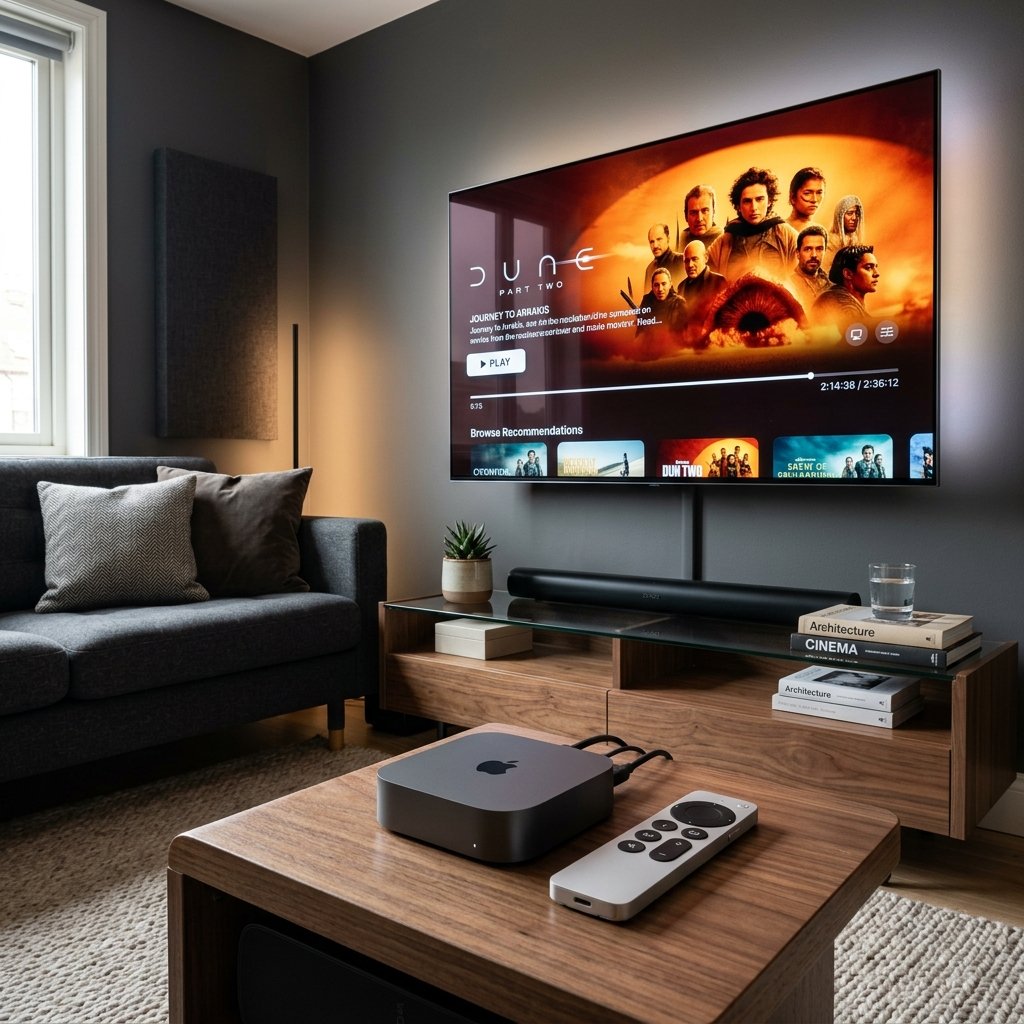
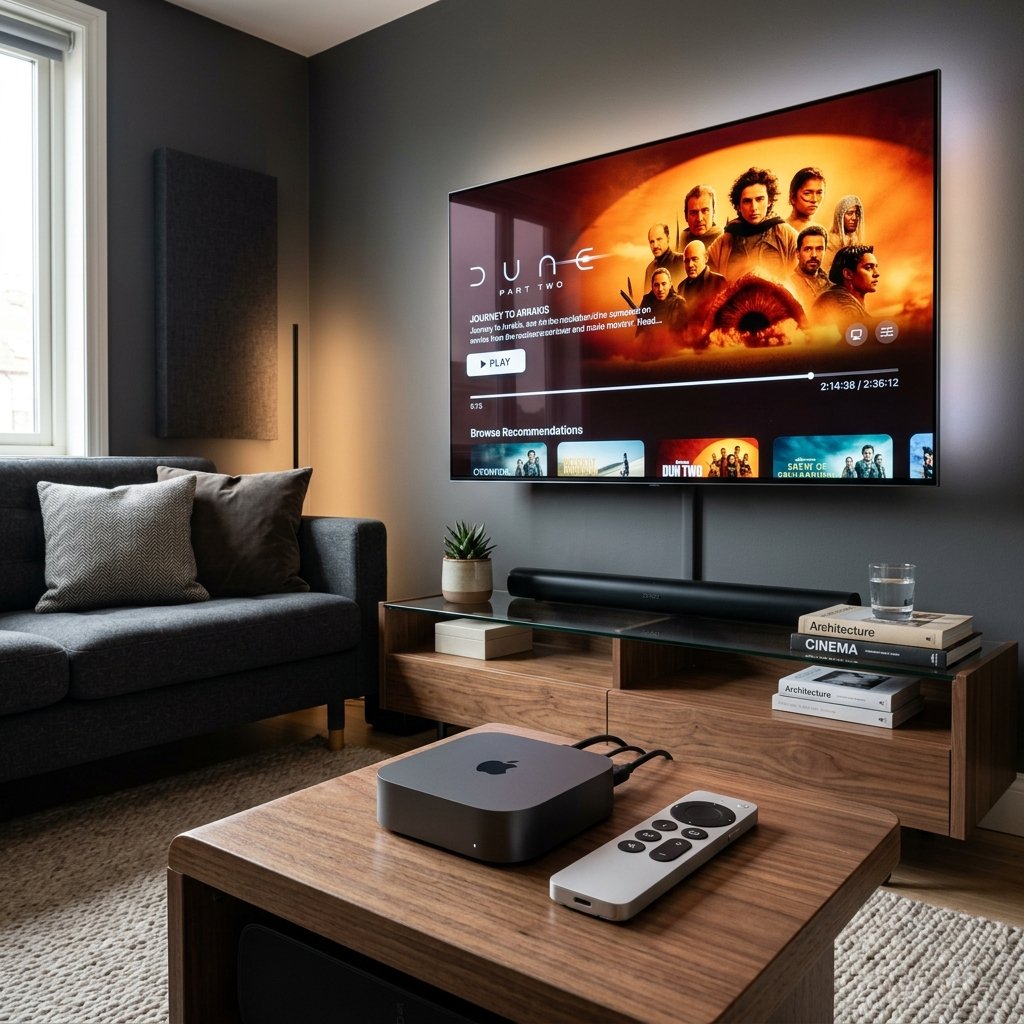
Apple TV har länge varit känd som en av de mest premium-mediespelarna på marknaden. Med sitt eleganta gränssnitt, blixtsnabba processor och sömlösa integration med resten av Apples ekosystem är det inte konstigt att den sitter i många svenska vardagsrum. Men visste du att Apple TV också är en av de absolut bästa enheterna för att titta på IPTV? Om du letar efter en stabil plattform för att streama tusentals internationella och svenska kanaler, sport och on-demand-filmer, är Apple TV ett fantastiskt val.
När det gäller mjukvaran finns det många appar att välja mellan, men en av de absolut mest populära och användarvänliga är IPTV Smarters Pro. Denna app (som ofta kallas Smarters Player Lite eller liknande namn beroende på uppdateringar i App Store) erbjuder ett fantastiskt, Netflix-liknande gränssnitt som är enkelt att navigera, även för nybörjare. I denna omfattande guide kommer vi att gå igenom exakt hur du laddar ner, installerar och ställer in IPTV Smarters Pro på din Apple TV, steg för steg.
Varför Apple TV är en fantastisk plattform för IPTV-streaming
Innan vi dyker in i installationen är det värt att lyfta fram varför kombinationen av Apple TV och IPTV Smarters Pro är så kraftfull. För det första är hårdvaran i en Apple TV (särskilt Apple TV 4K-modellerna) överlägsen många av de billigare Android-boxarna som finns på marknaden. Detta innebär mycket snabbare laddningstider, ett laggfritt gränssnitt när du bläddrar bland tusentals kanaler, och en suverän bildkvalitet med stöd för 4K, HDR och Dolby Vision.
För det andra är tvOS, operativsystemet som driver Apple TV, otroligt stabilt. Det är mycket sällsynt att appar kraschar, vilket ger en mer pålitlig TV-upplevelse. Slutligen är Apple TV Remote, särskilt den nyare modellen i aluminium, ett fantastiskt verktyg för att snabbt navigera genom EPG (Elektronisk Programguide) och byta kanaler smidigt. Allt detta sammantaget skapar en premium-upplevelse som få andra plattformar kan matcha.
Förberedelser: Vad du behöver innan du börjar
För att processen ska gå så snabbt och smidigt som möjligt är det bra att ha allting förberett innan du plockar upp Apple TV-fjärrkontrollen. Du behöver tre saker:
- En Apple TV: Helst Apple TV HD (4:e generationen) eller någon av Apple TV 4K-modellerna, eftersom äldre modeller inte har tillgång till App Store.
- Ett aktivt IPTV-abonnemang: Du måste ha köpt ett abonnemang från en IPTV-leverantör. Appen i sig innehåller inga kanaler.
- Dina inloggningsuppgifter: Detta är avgörande. Din leverantör bör ha skickat dig antingen en M3U-länk (en lång URL-adress) eller Xtream Codes API-uppgifter (som består av ett användarnamn, ett lösenord och en portal-URL). Vi rekommenderar starkt att du använder Xtream Codes-metoden om möjligt.
Steg-för-steg guide: Så laddar du ner och installerar appen
Installationen av appen är lyckligtvis mycket okomplicerad eftersom den, till skillnad från på vissa andra plattformar, finns tillgänglig direkt i Apples officiella App Store. Du behöver alltså inte krångla med ”sideloading” eller nedladdning via dolda webbläsare.
Steg 1: Öppna App Store på din Apple TV
Börja med att slå på din TV och din Apple TV. Navigera till hemskärmen (tryck på TV-ikonen på din fjärrkontroll om du är inne i en annan app). Leta upp ikonen för App Store (den blå ikonen med ett vitt ”A”) och klicka på den.
Steg 2: Sök efter ”Smarters Player” eller ”IPTV Smarters”
När du är inne i App Store, navigera upp till menyn i toppen av skärmen och välj förstoringsglaset för att komma till Sök-funktionen. Här kan du använda röststyrning genom att hålla in mikrofon-knappen och säga ”IPTV Smarters”, eller så använder du skärmtangentbordet för att skriva in sökordet. Observera att på grund av Apples riktlinjer kan appen ibland heta ”Smarters Player Lite” istället för ”IPTV Smarters Pro”, men ikonen och funktionaliteten är densamma.
Steg 3: Installera applikationen
När du hittat appen i sökresultaten klickar du på den för att komma till appens specifika sida. Klicka sedan på ”Hämta” eller moln-ikonen om du har laddat ner den tidigare. Appen kommer nu att laddas ner och installeras automatiskt på din Apple TV. Beroende på din internetuppkoppling tar detta vanligtvis bara några sekunder. När den är klar, klicka på ”Öppna”.
Så konfigurerar du IPTV Smarters Pro för första gången
När du öppnar appen för första gången kommer du mötas av en skärm med några olika alternativ. Det är nu du behöver de uppgifter du fått från din IPTV-leverantör. Du måste lägga till en ny ”användare” för att ladda ner ditt kanalinnehåll.
Metod 1: Logga in med Xtream Codes API (Rekommenderas starkt)
Detta är den absolut bästa, snabbaste och mest stabila metoden. Den hämtar Live TV, Filmer (VOD) och Serier i snygga, separata kategorier.
- Välj alternativet ”Login with Xtream Codes API” på startskärmen.
- Any Name (Vilket namn som helst): Här kan du skriva vad du vill, till exempel ”Svensk IPTV” eller namnet på din leverantör.
- Username (Användarnamn): Skriv in användarnamnet du fick av din leverantör. Var noga med stora och små bokstäver.
- Password (Lösenord): Skriv in ditt lösenord.
- URL: Skriv in den portal-URL du fått (t.ex. http://portal-adress.com:8080). Glöm inte ”http://” eller ”https://”.
- Klicka sedan på knappen ”Add User”.
Om du har skrivit in allt korrekt kommer appen nu att börja ladda ner kanalistan, guiden (EPG) och VOD-innehållet. Detta kan ta en minut eller två första gången.
Metod 2: Ladda in via M3U URL
Om du bara fick en lång webblänk (M3U) från din leverantör, måste du använda detta alternativ. Det är något mindre elegant än Xtream Codes men fungerar bra.
- Välj ”Load Your Playlist or File/URL”.
- Välj ett namn (t.ex. ”Min Spellista”).
- I fältet för M3U URL måste du skriva in exakt den långa länk du fått. Detta kan vara frustrerande med Apple TV-fjärrkontrollen. Ett tips är att använda din iPhone som tangentbord om du har den kopplad till samma Apple-ID – då kan du enkelt kopiera och klistra in länken.
- Klicka på ”Add User” och vänta på att listan laddas ner.
Vanliga problem och felsökning på Apple TV
Även om processen oftast är felfri, kan det ibland uppstå små hinder. Här är några vanliga problem och hur du snabbt löser dem för att få igång din streaming.
Appen kraschar eller listan uppdateras inte
Ett vanligt problem om du haft appen igång länge är att kanalistan (EPG) inte uppdateras korrekt. Lösningen är oftast att tvinga appen att stängas. Tryck snabbt två gånger på TV-knappen på fjärrkontrollen för att få upp multitasking-vyn. Svep uppåt på Smarters-appen för att stänga den helt. Öppna sedan appen igen, vilket tvingar fram en ny uppdatering från servern.
”Invalid Details” eller felmeddelanden vid inloggning
Detta beror till 99% på att du antingen skrivit in användarnamn, lösenord eller URL felaktigt. Även ett extra mellanrum eller felvänd slash (/) i URL:en kommer att leda till att anslutningen misslyckas. Dubbelkolla uppgifterna noga. Ett tips är återigen att klistra in uppgifterna via din iPhone eller iPad om de är kopplade till din Apple TV.
Problem med buffring och ”lagg”
Om kanalerna laddar långsamt eller hackar beror detta sällan på Apple TV:n i sig, utan oftast på din nätverksanslutning eller på internetleverantörens strypning. Se till att din Apple TV är ansluten via en nätverkskabel (Ethernet) istället för WiFi för bästa möjliga stabilitet. Om problemet kvarstår bör du överväga att investera i en VPN-tjänst för att dölja din trafik och undvika ISP-throttling.
Smarta funktioner att utforska i IPTV Smarters Pro
När du väl är inloggad och ser alla kanaler, ta dig tid att utforska appens funktioner. IPTV Smarters Pro på Apple TV har mycket mer att erbjuda än att bara byta kanaler upp och ner.
En funktion du absolut bör använda är Catch-up (Spela in/Titta i efterhand). Många IPTV-paket inkluderar catch-up för de senaste dagarna. Genom att titta på EPG:n (TV-guiden) i appen kan du ofta backa i tiden och se program du missat. En annan viktig funktion är möjligheten att lägga till kanaler som Favoriter. Genom att hålla in bekräftelse-knappen på en kanal kan du lägga till den i din favoritlista, vilket sparar dig massor av tid istället för att leta bland tusentals internationella kanaler varje gång du vill titta på SVT1 eller C More.
Avslutande tankar: En oslagbar TV-upplevelse
Att kombinera kraften och stabiliteten hos en Apple TV med det rena, användarvänliga gränssnittet i IPTV Smarters Pro är förmodligen det bästa sättet att uppleva IPTV idag. Processen att komma igång må verka skrämmande för nybörjare, men som denna guide visar är det egentligen bara en fråga om att ladda ner en app och fylla i rätt uppgifter.
När du väl har allt konfigurerat har du förvandlat ditt vardagsrum till ett globalt mediecenter med tillgång till praktiskt taget all underhållning du kan önska dig. Kom ihåg att hålla din Apple TV uppdaterad, använd Ethernet-kabel om möjligt för högsta stabilitet, och överväg en VPN för att maximera prestandan. Nu är det bara att luta sig tillbaka i soffan och börja zappa!