Chromecast och IPTV: Den ultimata guiden för att casta till din TV
Att titta på TV har förändrats drastiskt under de senaste åren. Borta är de dagar då vi var tvungna att sitta framför TV:n vid en specifik tidpunkt för att inte missa vårt favoritprogram. Med framväxten av IPTV (Internet Protocol Television) och smarta enheter som Google Chromecast har vi nu makten att titta på vad vi vill, när vi vill och på vilken skärm vi vill. Men en vanlig fråga som ofta dyker upp är: Går det att casta IPTV till TV:n med hjälp av en Chromecast?
Svaret är ett rungande ja! I den här omfattande guiden kommer vi att gå igenom allt du behöver veta om hur du kombinerar Chromecast och IPTV för att få den ultimata underhållningsupplevelsen direkt i ditt vardagsrum. Vi kommer att titta på hur du castar från olika enheter, vilka appar som fungerar bäst och hur du felsöker vanliga problem.
Vad är Chromecast och hur fungerar det?
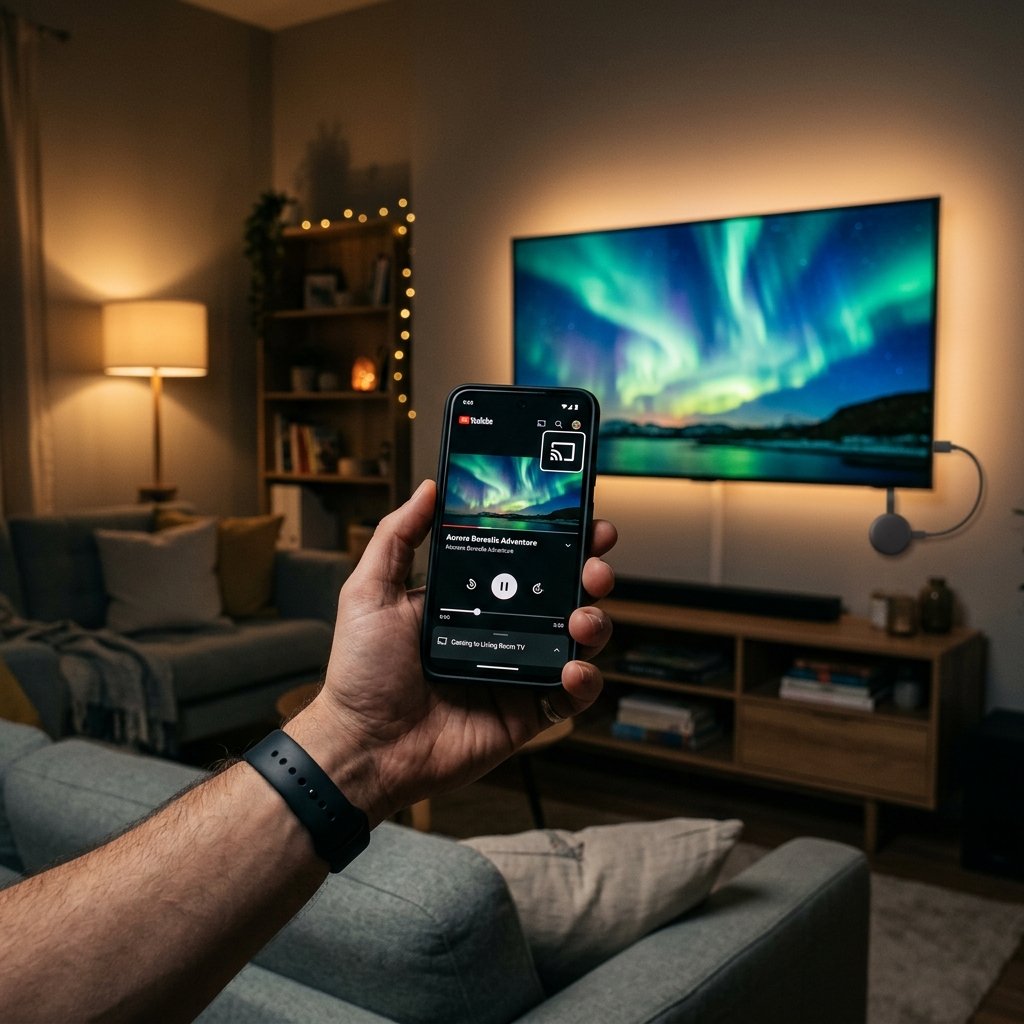
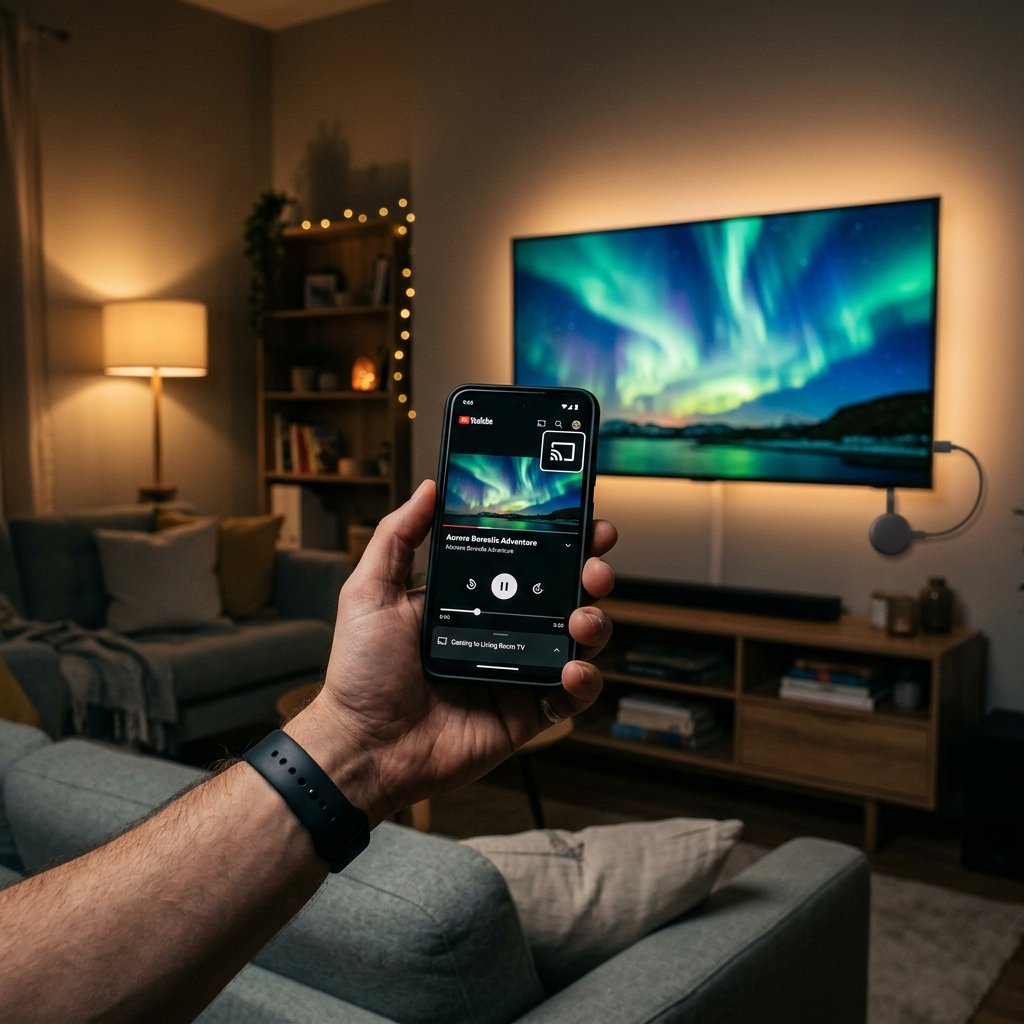
Google Chromecast är en liten, prisvärd mediaspelare som du ansluter till HDMI-porten på din TV. Genom att ansluta Chromecasten till ditt lokala Wi-Fi-nätverk kan du ”casta” eller strömma innehåll från din smartphone, surfplatta eller dator direkt till TV-skärmen. Det fungerar som en brygga mellan dina smarta enheter och din traditionella TV.
Fördelen med Chromecast är att den inte kräver ett eget komplicerat gränssnitt eller en fjärrkontroll (även om nyare modeller med Google TV har det). Du använder helt enkelt din mobiltelefon som fjärrkontroll för att bläddra, spela, pausa och hantera volymen. Det är en otroligt användarvänlig lösning som gör alla ”dumma” TV-apparater smarta.
Vad är IPTV?
IPTV står för Internet Protocol Television. Istället för att ta emot TV-signaler via traditionella markbundna antenner, satellitparaboler eller kabel-TV-nät, levereras IPTV-innehållet via din internetanslutning. Detta innebär att du kan strömma live-TV-kanaler, filmer och serier (VOD) direkt till din enhet så länge du har en stabil internetuppkoppling.
IPTV erbjuder ofta ett enormt utbud av kanaler från hela världen, hög bildkvalitet och flexibiliteten att titta på flera olika enheter. Men för att få upp IPTV på den stora skärmen är en Chromecast ett av de mest populära och kostnadseffektiva alternativen.
Hur du castar IPTV från din Android-enhet
Att casta från en Android-smartphone eller surfplatta är förmodligen det smidigaste sättet, eftersom både Android och Chromecast är utvecklade av Google. Här är en steg-för-steg-guide:
- Steg 1: Anslut till samma nätverk. Se till att både din Android-enhet och din Chromecast är anslutna till exakt samma Wi-Fi-nätverk.
- Steg 2: Ladda ner en kompatibel IPTV-app. Det finns många appar i Google Play Butik. Några populära val som stöder casting är IPTV Smarters Pro, TiviMate (kräver ofta premium för casting) och GSE Smart IPTV.
- Steg 3: Lägg in din spellista. Öppna appen och lägg till din M3U-länk eller logga in med Xtream Codes-uppgifterna som du har fått från din IPTV-leverantör.
- Steg 4: Hitta Cast-ikonen. Spela upp en kanal eller en film. Leta efter den välkända ”Cast”-ikonen (en liten skärm med Wi-Fi-vågor i hörnet) i videospelaren.
- Steg 5: Välj din TV. Tryck på Cast-ikonen och välj din Chromecast från listan över tillgängliga enheter. Bilden bör nu dyka upp på din TV!
Hur du castar IPTV från din iPhone eller iPad (iOS)
Även om Apple-enheter är mer integrerade med AirPlay och Apple TV, fungerar Chromecast utmärkt med iOS också, förutsatt att du använder rätt app.
- Steg 1: Wi-Fi-anslutning. Precis som med Android måste din iPhone/iPad vara på samma Wi-Fi-nätverk som din Chromecast.
- Steg 2: Välj rätt app. På App Store kan du ladda ner appar som GSE Smart IPTV eller IPTV Smarters. Dessa appar har inbyggt stöd för Google Cast.
- Steg 3: Konfigurera appen. Ange dina IPTV-uppgifter (M3U eller Xtream Codes).
- Steg 4: Casta. Starta en stream, tryck på Cast-ikonen uppe i hörnet eller i spelaren och välj din Chromecast.
Tips: Om appen du använder saknar inbyggt Cast-stöd kan du ibland använda tredjepartsappar som ”Web Video Caster” för att skicka strömmen till din TV.
Casta IPTV från en PC eller Mac
Om du föredrar att hantera din IPTV via en dator kan du enkelt casta direkt från webbläsaren Google Chrome.
- Steg 1: Använd en IPTV Web Player. Många IPTV-leverantörer erbjuder en ”Web Player” (en webbläsarbaserad spelare). Gå till denna sida via Google Chrome.
- Steg 2: Logga in. Ange dina uppgifter för att komma åt dina kanaler.
- Steg 3: Casta fliken. Klicka på de tre prickarna uppe till höger i Chrome-webbläsaren, välj ”Casta…” (eller ”Spara och dela” > ”Casta”).
- Steg 4: Välj enhet. Välj din Chromecast. Du kan nu strömma hela webbläsarfliken med IPTV-strömmen till din TV.
De bästa IPTV-apparna med inbyggt Chromecast-stöd
För att få den bästa upplevelsen är det avgörande att välja rätt app. Här är några rekommendationer:
- IPTV Smarters Pro: En av de mest populära apparna på marknaden. Den har ett mycket användarvänligt gränssnitt, stöd för EPG (elektronisk programguide) och en mycket pålitlig inbyggd Cast-funktion.
- GSE Smart IPTV: En kraftfull app tillgänglig för både Android och iOS. Den hanterar många olika spellisteformat och castar utan problem.
- TiviMate: Anses ofta vara den bästa appen för Android TV, men kan också användas på mobiler. Observera att casting-funktionen kan kräva att du uppgraderar till Premium-versionen.
- Televizo: En utmärkt, ren och snabb app för Android som erbjuder ett bra stöd för Chromecast.
Vanliga problem och hur du löser dem
Ibland fungerar inte tekniken som den ska. Här är några vanliga problem och lösningar:
1. Cast-ikonen visas inte
Detta beror nästan alltid på ett nätverksproblem. Kontrollera att din telefon och Chromecast verkligen är anslutna till samma Wi-Fi. Ibland kan routrar med separata 2.4GHz och 5GHz-band ställa till det. Se till att båda enheterna är på samma band. En omstart av routern kan också hjälpa.
2. Lagging eller buffring vid casting
Om bilden hackar eller buffrar mycket beror det oftast på antingen en långsam internetuppkoppling eller dålig Wi-Fi-signal. För IPTV rekommenderas minst 30-50 Mbps för HD/4K-sändningar. Om din Chromecast är långt från routern, överväg att flytta dem närmare varandra eller använda en Wi-Fi-förstärkare. Vissa Chromecast-modeller (som Ultra) stöder en trådbunden Ethernet-anslutning, vilket alltid ger bäst stabilitet.
3. Ljudet fungerar inte
Om du har bild men inget ljud kan det vara problem med ljudcodec. Vissa IPTV-strömmar använder avancerade ljudformat som din telefon kan koda av, men som Chromecasten inte förstår. Lösningen är ofta att gå in i IPTV-appens inställningar och ändra mediaspelaren (t.ex. byta från hårdvaruavkodning till mjukvaruavkodning) eller prova en annan app.
Sammanfattning
Att använda en Chromecast för att casta IPTV till din TV är inte bara möjligt, det är ett av de mest bekväma och kostnadseffektiva sätten att njuta av oändlig underhållning. Genom att säkerställa en stabil Wi-Fi-anslutning och använda en kompetent IPTV-app som IPTV Smarters eller GSE Smart IPTV, kan du snabbt förvandla vilken skärm som helst till ett komplett mediacenter. Så ta fram telefonen, lägg upp fötterna och börja casta!