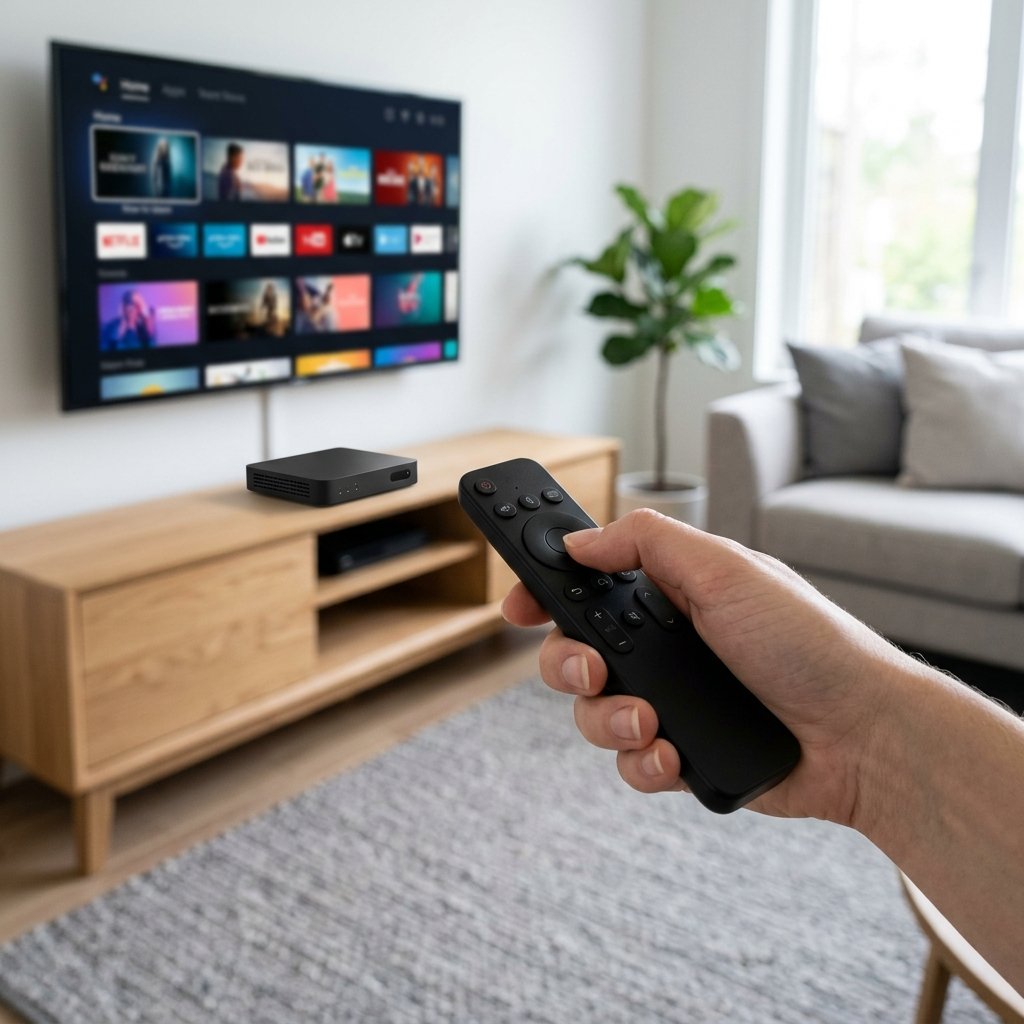

Så installerar du IPTV på en Amazon Firestick: Den ultimata guiden
Amazon Fire TV Stick, ofta bara kallad ”Firestick”, har på kort tid blivit en av världens mest populära enheter för mediaströmning. Dess kompakta storlek, kraftfulla prestanda och mycket attraktiva prislapp gör den till ett självklart val för många hushåll. Men det som verkligen gör Firestick till en favorit bland teknikentusiaster är dess öppenhet. Till skillnad från många andra stängda system, bygger Fire OS på Android, vilket innebär att det är relativt enkelt att installera appar som inte finns officiellt i Amazons egen appbutik (s.k. ”sideloading”).
Detta gör Amazon Firestick till den absolut perfekta enheten för IPTV. I denna omfattande guide kommer vi att gå igenom exakt hur du, steg för steg, installerar en IPTV-applikation på din Firestick och kommer igång med ditt tittande på nolltid.
Varför välja just Amazon Firestick för IPTV?
Innan vi dyker in i de tekniska detaljerna är det värt att nämna varför Firestick är så väl lämpad för just IPTV.
- Prisvärdhet: För en bråkdel av kostnaden för en avancerad Smart-TV eller en dedikerad Android-box får du en enhet som klarar av att strömma högkvalitativ video (inklusive 4K på nyare modeller) utan fördröjning.
- Bärbarhet: Den lilla stickan är inte större än ett USB-minne. Ska du på semester? Ta med dig din Firestick, plugga in den i hotell-TV:n och du har tillgång till hela ditt IPTV-utbud.
- Smidig Fjärrkontroll: Den medföljande Alexa-fjärrkontrollen är intuitiv och gör det enkelt att navigera i stora TV-guider.
- Android i grunden: Som nämnts tidigare gör detta att vi kan installera i stort sett vilken Android-baserad IPTV-spelare som helst.
Förberedelser: Tillåt appar från okända källor
Eftersom många av de bästa IPTV-apparna (som TiviMate eller specifika versioner av IPTV Smarters) inte alltid finns tillgängliga i den officiella Amazon Appstore, måste vi tillåta installation från ”okända källor”. Oroa dig inte, detta är helt säkert och lagligt.
- Steg 1: Starta din Firestick och gå till hemskärmen (Home).
- Steg 2: Använd fjärrkontrollen för att navigera till kugghjulsikonen (Inställningar) längst till höger på menyn.
- Steg 3: Välj My Fire TV (eller Device/Enhet på äldre modeller).
- Steg 4: Välj Developer Options (Utvecklaralternativ). Notera: Om du inte ser detta alternativ, gå in på ”About” (Om), klicka sedan på namnet på din Firestick 7 gånger i snabb följd. Då låser du upp utvecklaralternativen.
- Steg 5: Slå PÅ alternativet Install unknown apps (Installera okända appar). På äldre modeller heter det ”Apps from Unknown Sources”.
Installera ”Downloader”-appen
För att kunna ladda ner och installera appar från internet behöver vi ett verktyg. Den mest populära appen för detta ändamål på Firestick heter kort och gott ”Downloader”.
- Steg 1: Gå tillbaka till Firesticks hemskärm.
- Steg 2: Gå till förstoringsglaset (Sök) eller klicka på ”Find” (Hitta) och sedan ”Search” (Sök).
- Steg 3: Skriv in ordet Downloader. Välj appen med den orangea bakgrunden i sökresultaten.
- Steg 4: Klicka på Get eller Download för att installera appen.
- Steg 5: Öppna appen och tillåt att den får åtkomst till foton, media och filer på din enhet (detta krävs för att den ska kunna spara installationsfilerna).
Ladda ner och installera en IPTV-app
Nu är vi redo att hämta själva IPTV-spelaren. I detta exempel kommer vi att använda oss av TiviMate, som allmänt anses vara den bästa IPTV-appen för stora skärmar. Du kan naturligtvis använda samma metod för att installera IPTV Smarters, XCIPTV eller någon annan app.
- Steg 1: Öppna Downloader-appen.
- Steg 2: Klicka på det fält där du kan ange en URL eller sökterm (det brukar stå ”http://” där från början).
- Steg 3: För att ladda ner TiviMate direkt från utvecklaren, knappa in kortkoden: 939023 eller 28907 (dessa koder omdirigerar ofta till den senaste versionen). Alternativt kan du söka efter ”TiviMate APK” i webbläsaren. Tryck på Go/Kör.
- Steg 4: Nedladdningen av APK-filen kommer nu att starta automatiskt. Vänta tills den når 100%.
- Steg 5: När nedladdningen är klar kommer ett installationsfönster automatiskt att dyka upp. Klicka på Install (Installera) i det nedre högra hörnet.
- Steg 6: När installationen är färdig klickar du på Done (Klar). Tips: Du kan nu välja att radera APK-filen i Downloader för att frigöra utrymme på din Firestick.
Konfigurera din IPTV-app
Appen är nu installerad på din enhet! För att hitta den håller du inne hemknappen på fjärrkontrollen och väljer ”Apps”.
När du öppnar din valda IPTV-app (t.ex. TiviMate eller Smarters) för första gången kommer du att bli ombedd att lägga in dina uppgifter. Du har vanligtvis två val, beroende på vad du har fått från din IPTV-leverantör:
1. Xtream Codes API (Rekommenderas): Här anger du Server URL, Användarnamn och Lösenord. Detta är det snabbaste sättet och laddar ner både kanaler och TV-guide (EPG) automatiskt.
2. M3U-länk: Om du bara har fått en lång webblänk (M3U), väljer du detta alternativ och klistrar in länken. Detta kan vara bökigt att skriva med fjärrkontrollen, så använd gärna Fire TV-appen på din telefon som ett tangentbord.
Ett viktigt ord om säkerhet och VPN
När du strömmar IPTV är det starkt rekommenderat att du använder en VPN (Virtual Private Network). Många internetleverantörer övervakar trafik och kan strypa hastigheten om de upptäcker strömmande video, vilket leder till irriterande buffring. Dessutom skyddar en VPN din integritet online.
Populära VPN-tjänster som NordVPN, ExpressVPN och Surfshark finns alla officiellt tillgängliga i Amazon Appstore. Det är bara att söka upp dem, installera, logga in och ansluta till en server innan du öppnar din IPTV-app.
Sammanfattning
Att installera IPTV på en Amazon Firestick kan verka som en komplicerad process första gången man gör det, men genom att följa dessa enkla steg tar det sällan mer än 5-10 minuter. Genom att låsa upp utvecklaralternativen, använda Downloader-appen för att hämta din favorit-IPTV-spelare och säkra din uppkoppling med en VPN, skapar du en otroligt kraftfull och portabel underhållningsmaskin. Mycket nöje med tittandet!